

 Andreas Malkow
Wer von einer Windows Tastatur auf einen Mac umsteigt, sucht oft vergeblich nach dem At-Zeichen. Die gewohnte Kombination funktioniert nicht, und die Beschriftung auf der Tastatur hilft nur bedingt weiter. Dieser Artikel zeigt alle Möglichkeiten, das @ Zeichen auf dem Mac zuverlässig zu schreiben, egal welches Layout oder welches Betriebssystem Sie nutzen.
Kurzanleitung: At-Zeichen auf dem Mac sofort schreiben
Auf einer deutschen Mac Tastatur erzeugen Sie das At-Zeichen mit der Tastenkombination ⌥ (Alt/Option) + L. Das ist alles, eine Taste gedrückt halten, die andere dazu drücken, fertig.
Typische Situationen, in denen Sie das @ Zeichen auf dem Mac brauchen:
- E-Mail-Adresse in der Mail-App eingeben (z. B. [email protected])
- Login-Feld bei Online-Shops, Social Media oder Banking ausfüllen
- URL oder Mailto-Link im Browser eintippen
- Benutzernamen in Terminal-Befehlen oder Konfigurationsdateien schreiben
- Erwähnungen in Messaging-Apps und Beiträge in Foren verfassen
Die Alt-Taste wird auf dem Mac auch als Option-Taste (Symbol: ⌥) bezeichnet. Sie befindet sich links und rechts der Leertaste. Beide Seiten funktionieren für die Eingabe.
Wichtig: Auf der Windows Tastatur liegt das At-Zeichen bei deutscher Belegung auf Alt Gr + Q. Auf dem Mac hingegen ist das @ Zeichen auf der L Taste, über die Kombination Alt + L. Wer gerade umgestiegen ist und reflexartig Alt Gr + Q drückt, wird auf dem Mac kein @ sehen. Die Lösung ist einfach: Alt + L merken.
Damit sollte Ihr Problem bereits gelöst sein. Für alle, die es genauer wissen wollen, folgen die Details.
Grundlagen: Wo finde ich das At-Zeichen auf der Mac Tastatur?
Auf einer Windows Tastatur mit deutscher Tastaturbelegung liegt das @ Zeichen auf der Q Taste und wird mit Alt Gr + Q ausgelöst. Apple geht einen anderen Weg: Die Tastenkombination für das @ Zeichen hängt vom Tastaturlayout ab, und bei der deutschen Belegung hat Apple das Symbol der L Taste zugeordnet.
Die deutsche Mac Tastatur nutzt das sogenannte ISO-Layout, das sich physisch vom amerikanischen ANSI-Layout unterscheidet. Die Enter-Taste ist L-förmig, und links neben der Y-Taste befindet sich eine zusätzliche Taste. Die Option-Taste (⌥) sitzt in der unteren Reihe neben Command (⌘), die L Taste in der mittleren Buchstaben-Reihe rechts.
Das @ Zeichen ist auf deutschen Mac Tastaturen auf der L Taste, oft erkennen Sie ein klein gedrucktes @ Symbol neben dem Buchstaben L. Nicht jede Tastatur zeigt diese Beschriftung deutlich, was die Verwirrung verstärkt.
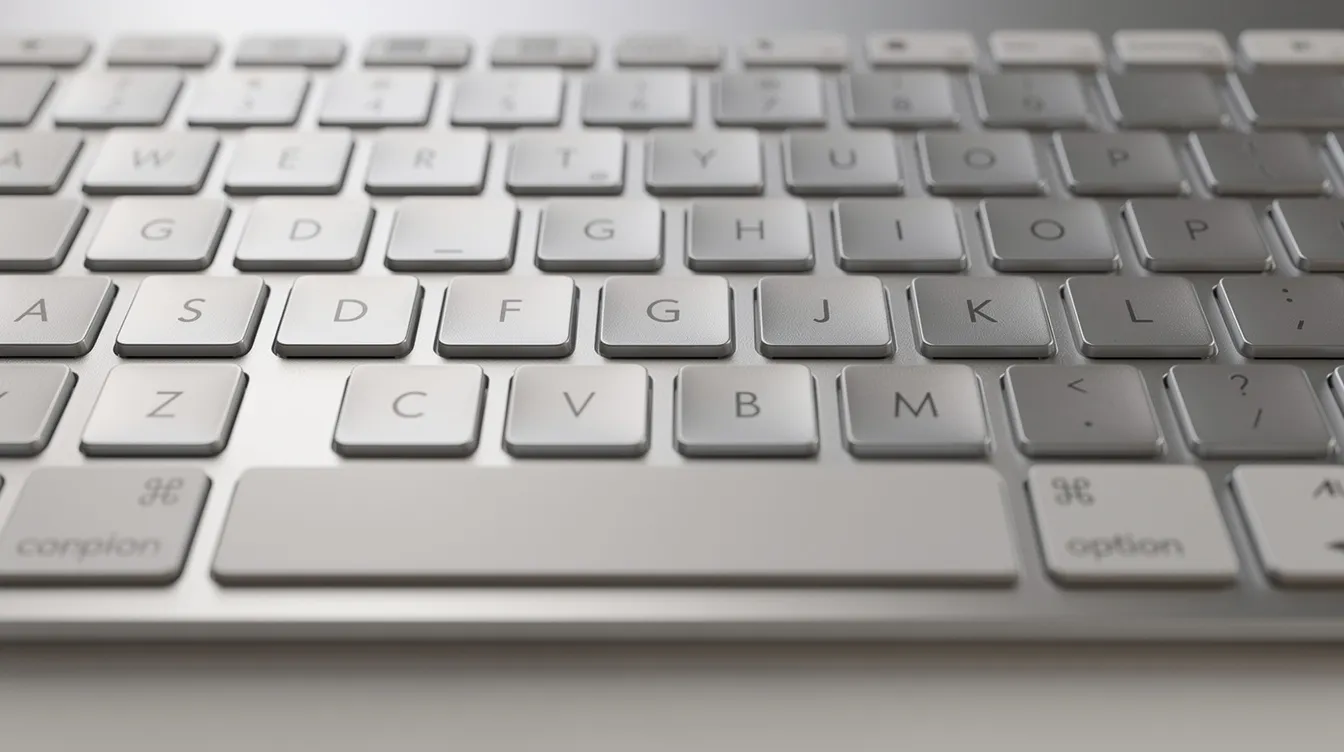
Entscheidend ist: Das physische Layout und die in macOS eingestellte Sprache müssen zusammenpassen. Stimmt die Tastaturbelegung im System nicht mit der Beschriftung überein, gibt die L Taste das @ Zeichen möglicherweise nicht aus.
Übersicht der gängigsten Tastenkombinationen für @ je nach Layout:
Tastaturlayout | Kombination für @ |
|---|---|
Deutsch, Apple (DE/AT) | Alt (⌥) + L |
Deutsch, Schweiz | Alt (⌥) + G |
US / UK | Shift + 2 |
Italienisch | Alt (⌥) + ò |
Deutsch, PC (macOS) | Alt Gr + Q |
Deutsche Mac Tastatur: @-Zeichen mit ALT + L eingeben
Dieser Abschnitt gilt für alle Mac-Modelle mit deutscher Mac Tastatur, MacBook, iMac, Mac mini und Mac Studio, sofern in den macOS-Tastatureinstellungen „Deutsch" oder „Deutsch, Apple" als Eingabequelle registriert ist.
So geben Sie das @ Zeichen ein:
- Setzen Sie den Cursor in das gewünschte Textfeld (z. B. E-Mail-Adresse, Suchleiste, Terminal).
- Halten Sie die Alt-Taste (⌥) gedrückt, links oder rechts der Leertaste.
- Drücken Sie zusätzlich die Taste L.
- Das @ erscheint an der Cursorposition.
Das @ Zeichen wird also mit Option + L eingegeben. Die rechte oder linke Alt-Taste kann für die Eingabe verwendet werden, beide liefern dasselbe Ergebnis, sofern die Tastatur beide Tasten besitzt.
Der zentrale Unterschied zur Windows Tastatur: Unter Windows mit deutscher Belegung drücken Sie Alt Gr + Q, auf dem Mac dagegen Alt + L. Dieser Unterschied ist die häufigste Quelle für Frustration bei Umsteigern.
Ältere Mac-Modelle können für das @ Zeichen alternative Tastenkombinationen nutzen. Auf älteren Macs (etwa Mac OS 7 bis Mac OS 9, also vor ca. 2001) wird das @ Zeichen mit Shift + Alt + 1 eingegeben. Diese Kombination ist in modernem macOS, von Mac OS X bis macOS Sequoia, nicht mehr relevant und funktioniert dort nicht.
Alternative Layouts: Schweizer und US-Mac Tastatur
Nicht jeder arbeitet mit einem deutschen Layout. Wer einen importierten Mac besitzt, auf Reisen einen Computer mit fremder Tastatur nutzt oder in einem internationalen Büro arbeitet, trifft auf andere Belegungen.
Schweizer Mac Tastatur: Auf Schweizer Tastaturen ist das @ Zeichen mit Alt + G erreichbar. Das Layout heißt in macOS „Deutsch (Schweiz)" oder „Schweizerdeutsch". Die Taste G trägt auf Schweizer Keyboards häufig eine entsprechende Beschriftung.
US- oder UK-Mac Tastatur: Bei US-Tastaturen wird das @ Zeichen mit Shift + 2 eingegeben, genau wie auf vielen Windows Tastaturen mit englischer Belegung. Das ist für englischsprachige Nutzer intuitiv, da das @ Symbol direkt auf der 2-Taste aufgedruckt ist.
Weitere Beispiele in Kurzform:
- Italienisches Layout: Alt + ò
- Skandinavische Layouts: variieren je nach Sprache (z. B. Alt + 2)
- Spanisches Layout: Alt + 2 oder Alt + '
Um die passende Kombination nutzen zu können, wählen Sie in macOS unter Systemeinstellungen → Tastatur → Texteingabe das korrekte Tastaturlayout (Sprache + Region). Nur wenn das eingestellte Layout zur physischen Tastatur passt, landen die Zeichen dort, wo Sie sie erwarten.
Mac mit Windows Tastatur verwenden: @-Zeichen auf der Windows Tastatur
Viele Nutzer betreiben einen Mac mini, Mac Studio oder älteren Intel-Mac zusammen mit einer externen Windows Tastatur, etwa von Logitech oder einem anderen Hersteller. Die Beschriftung weicht dann ab: Statt Option steht dort Alt und Alt Gr, statt Command das Windows-Logo.
Entscheidend ist aber nicht die Beschriftung der Tastatur, sondern das in macOS gewählte Tastaturlayout. Die Tastaturbelegung wird durch die Software bestimmt, nicht durch die Hardware.
Praxisbeispiele:
- macOS-Layout „Deutsch, PC" oder „Deutsch, Standard" mit Windows Tastatur → auf Windows-Tastaturen ist @ mit Alt Gr + Q erreichbar, da dieses Layout die PC-Belegung nachahmt.
- macOS-Layout „Deutsch, Apple" mit Windows Tastatur → @ häufig über die rechte Alt-Taste (die macOS als Option erkennt) + L.
Die Windows-Taste übernimmt in macOS in der Regel die Command-Funktion (⌘). Falls die Zuordnung nicht stimmt, können Sie unter Systemeinstellungen → Tastatur → Tastaturkurzbefehle die Modifier-Tasten anpassen und so Alt, Command und Control korrekt zuweisen.
Wenn Sie eine Windows Tastatur dauerhaft am Mac nutzen, prüfen Sie, ob ein spezielles PC-Layout aktiv ist. Die Variante „Deutsch, PC" bildet die gewohnte Belegung ab und erspart Ihnen das Umschalten zwischen den Welten.
Problemlösung: Wenn das @-Zeichen auf dem Mac nicht funktioniert
Manchmal tut sich trotz Alt + L nichts, oder es erscheint ein anderes Zeichen statt @. Hier die häufigsten Ursachen und ihre Antworten:
Typische Fehler und Korrekturen:
Problem | Ursache | Lösung |
|---|---|---|
@ erscheint nicht | Falsches Tastaturlayout eingestellt | Systemeinstellungen → Tastatur → Eingabequellen prüfen; „Deutsch, Apple" auswählen |
Statt @ kommt ein anderes Zeichen | Versehentlich auf ein anderes Layout gewechselt (z. B. US) | In der Menüleiste das Tastatursymbol prüfen und zurück auf Deutsch umschalten |
Alt + L zeigt gar nichts an | Modifier-Tasten sind umbelegt (z. B. bei externer Tastatur) | Modifier-Zuordnung in den Tastatureinstellungen zurücksetzen |
@ funktioniert in Parallels/VMware nicht | Virtuelle Maschine nutzt Windows-Belegung | Im Gast-OS (Windows 11 o. Ä.) die Belegung separat einstellen; Alt Gr + Q verwenden |
Unter Boot Camp kein @ | Windows nutzt eigene Tastaturregeln | In Windows das deutsche PC-Layout wählen, dann funktioniert Alt Gr + Q |
Alternative Eingabewege, falls keine Kombination funktioniert:
- Sonderzeichen über die macOS-Zeichenübersicht einfügen (Menüleiste → Bearbeiten → Emojis & Symbole)
- Das @ Zeichen aus einem bestehenden Text kopieren
- Die macOS-Tastaturübersicht öffnen und visuell nach dem Symbol suchen
Sonderfall Installation & Linux: At-Zeichen auf MacBook bei Setups
Ein häufiges Szenario: Sie installieren Linux (z. B. Debian 12 oder Ubuntu) auf einem MacBook und müssen bereits im Installer eine E-Mail-Adresse oder ein WLAN-Passwort mit @ eingeben. Doch der Installer lädt zunächst eine Standard-PC-105-Belegung, also die Windows Tastatur-Logik.
Die Lösung: Im Installer unter „Tastaturmodell" die Option „Apple Laptop" oder „Apple Aluminium Keyboard (ISO)" wählen. Danach sollte Alt + L das At-Zeichen korrekt ausgeben. Falls das Tastaturmodell nicht angeboten wird, probieren Sie Alt Gr + Q, das entspricht der PC-Belegung, die viele Linux-Installer standardmäßig laden.
Im Zweifel hilft eine temporäre USB-Windows Tastatur, die Sie für die Eingabe des @-Zeichens während der frühen Setup-Phase anschließen. Nach Abschluss der Installation konfigurieren Sie das Layout dauerhaft in den Systemeinstellungen der Linux-Distribution.
Als kurzer Tipp für Fortgeschrittene: In einer Konsole im Installer können Sie mit Befehlen wie showkey die Keycodes prüfen, um zu verstehen, welche Taste welchen Code sendet.
Einstellungen in macOS: Tastaturübersicht und Layout prüfen
macOS bietet eine eingebaute Tastaturübersicht, mit der Sie die aktuelle Belegung aller Tasten visuell anzeigen lassen können, ein unverzichtbares Werkzeug, wenn Sie unsicher sind, wo ein Zeichen liegt.
Schritt-für-Schritt-Anleitung:
- Öffnen Sie Systemeinstellungen → Tastatur → Texteingabe (bzw. Eingabequellen).
- Aktivieren Sie die Option „Eingabequellen in der Menüleiste anzeigen".
- Klicken Sie in der Menüleiste auf das Tastatursymbol und wählen Sie „Tastaturübersicht einblenden".
Systemeinstellungen → Tastatur → Eingabequellen ermöglicht außerdem das Überprüfen des Tastaturlayouts. Hier sehen Sie, welche Layouts aktiv sind, und können weitere hinzufügen.
Wenn Sie in der Tastaturübersicht die Alt-Taste (Option) gedrückt halten, werden live alle Zeichen angezeigt, die über diese Modifier-Taste erreichbar sind. So finden Sie sofort, auf welcher Taste das @ liegt, und entdecken gleichzeitig andere Sonderzeichen.
Schau in derselben Ansicht nach, wie sich die Belegung ändert, wenn Sie zwischen „Deutsch", „Deutsch, Apple", „Deutsch, PC" oder „US" umschalten. So können Sie testen, welche Eingabequelle am besten zu Ihrer physischen Tastatur passt.
Diese Funktion eignet sich auch hervorragend, um die Position von Sonderzeichen wie Pipe (|), Backslash () oder geschweiften Klammern ({}) zu lernen, die auf der Mac Tastatur anders verteilt sind als auf der Windows Tastatur.
Weitere nützliche Sonderzeichen-Kombinationen auf der Mac Tastatur
Neben dem At-Zeichen gibt es eine Reihe weiterer Sonderzeichen, die auf dem Mac über die Option-Taste erreichbar sind. Wer die Logik hinter Alt + L einmal verstanden hat, kann sich die folgenden Tastenkombinationen auf dieselbe Weise merken.
Wichtige Sonderzeichen auf der deutschen Mac Tastatur:
Zeichen | Kombination | Anwendung |
|---|---|---|
€ | Alt + E | Preise, Rechnungen |
{ | Alt + 8 | Programmierung |
} | Alt + 9 | Programmierung |
[ | Alt + 5 | Arrays, Markdown |
] | Alt + 6 | Arrays, Markdown |
| (Pipe) | Alt + 7 | Terminal, Skripte |
\ (Backslash) | Alt + Shift + 7 | Dateipfade, Programmierung |
~ (Tilde) | Alt + N | Terminal, Webentwicklung |
Nutzer, die von der Windows Tastatur kommen, müssen sich an diese Kombinationen gewöhnen. Die gute Nachricht: Das System ist konsistent. Alles liegt auf der Option-Taste, kein Wechsel zwischen Alt Gr, Strg und Shift wie unter Windows. Nach kurzer Eingewöhnung geht das Schreiben von E-Mails, Code und Texten flüssig von der Hand.
FAQ: Häufige Fragen zum At-Zeichen auf Mac und Windows Tastatur
Warum funktioniert Alt Gr + Q auf meinem Mac nicht? Weil macOS die Taste Alt Gr im deutschen Apple-Layout nicht so interpretiert wie Windows. Auf dem Mac gibt es keine dedizierte Alt-Gr-Taste, beide Alt-Tasten fungieren als Option. Das @ Zeichen liegt bei „Deutsch, Apple" auf Alt + L, nicht auf Q. Nur wenn Sie das Layout „Deutsch, PC" aktiviert haben, funktioniert die Kombination Alt Gr + Q auch unter macOS.
Wieso muss ich auf dem Mac Alt + L und auf der Windows Tastatur Alt Gr + Q drücken? Apple und Microsoft verwenden unterschiedliche Tastaturbelegungen für die deutsche Sprache. Die Tastenkombination für das @ Zeichen hängt vom Tastaturlayout ab, und das definiert der Betriebssystemhersteller. Es gibt keinen technischen Grund, warum @ auf L liegen „muss"; es ist schlicht eine Designentscheidung von Apple.
Wie schreibe ich das @-Zeichen, wenn meine Tastatur keine sichtbare Alt-Taste hat? Jede Mac Tastatur hat die Option-Taste (⌥), die funktional identisch mit Alt ist. Suchen Sie nach dem ⌥-Symbol links und rechts neben der Leertaste. Auf manchen Keyboards steht „Option" statt „Alt", die Funktion ist dieselbe.
Unterscheidet sich die Kombination auf dem MacBook Air M3 (2024) von älteren MacBooks? Nein. Solange das Tastaturlayout in macOS auf „Deutsch" oder „Deutsch, Apple" eingestellt ist, gilt auf allen aktuellen und älteren MacBooks (ab Mac OS X) die Kombination Alt + L. Ältere Macs mit Mac OS 9 oder früher verwenden dagegen Shift + Alt + 1, das betrifft aber nur Geräte, die vor über zwei Jahrzehnten aktuell waren.
Alt + L funktioniert nicht, was tun? Öffnen Sie Systemeinstellungen → Tastatur → Texteingabe und prüfen Sie, welches Layout aktiv ist. Häufig ist versehentlich ein US- oder PC-Layout registriert. Wechseln Sie auf „Deutsch, Apple" und testen Sie erneut. Nutzen Sie die Tastaturübersicht, um visuell zu prüfen, wo das @ liegt.
Wie verhält sich das @-Zeichen in Remote-Desktops (RDP, VNC, TeamViewer)? Bei Remote-Verbindungen können Host- und Client-Computer unterschiedliche Layouts haben. Das At-Zeichen wird je nach Konfiguration entweder lokal oder auf dem entfernten System interpretiert. Wenn @ nicht ankommt, prüfen Sie die Tastatureinstellungen auf beiden Seiten, oder nutzen Sie die Zwischenablage als Workaround.
Das At-Zeichen auf dem Mac zu beherrschen erfordert nur einen kurzen Moment der Umstellung. Ob Alt + L auf der deutschen Mac Tastatur, Alt + G auf dem Schweizer Keyboard oder Shift + 2 auf dem US-Layout, sobald Sie Ihre Kombination kennen, wird das Schreiben von E-Mails und Internet-Adressen genauso selbstverständlich wie auf jedem anderen Computer.