

 Andreas Malkow
clockodo ist eine Zeiterfassungssoftware aus Osnabrück, die Arbeitszeiten, Projektzeiten und Abwesenheiten erfasst. Gearbeitet wird browserbasiert, zusätzlich gibt es Apps für Desktop und Smartphone sowie eine Stempeluhr-Variante für Tablets am Eingang oder in der Werkstatt. Wer sich anmeldet, tut das entweder als Mitarbeiterin oder Mitarbeiter mit eingeschränkten Rechten oder als Administrator mit Zugriff auf Stammdaten, Auswertungen und Abrechnung. Der folgende Text beschreibt den Ablauf, die verfügbaren Anmeldeoptionen und die typischen Stolpersteine. Stand der Angaben: Frühjahr 2025. Weil Anbieter ihre Oberflächen regelmäßig anpassen, lohnt im Zweifel ein Blick in den offiziellen Hilfebereich.
Wer sich anmeldet und mit welchen Rechten
Jeder Zugang hängt an einer Person, nicht an einem Gerät. Beim Anlegen eines neuen Teammitglieds hinterlegt der Administrator eine persönliche E-Mail-Adresse, an die eine Einladung verschickt wird. Über den Link in dieser Nachricht vergibt die eingeladene Person ihr eigenes Passwort und aktiviert damit das Konto. Sammelkonten für ganze Abteilungen sind ein schlechter Ansatz, weil sich Arbeitszeiten sonst keiner Person zuordnen lassen und das Vier-Augen-Prinzip bei Korrekturen entfällt.
Die Rechtevergabe entscheidet darüber, was nach dem Anmelden sichtbar ist. Mitarbeitende sehen in der Regel ihre eigenen Zeiten, ihren Urlaubsstand und die ihnen zugewiesenen Projekte. Administratoren kommen an die Auswertungen des gesamten Teams, an Kunden- und Projektlisten sowie an die Vertragsdaten. Es empfiehlt sich, mindestens zwei Personen mit Adminrechten auszustatten. Fällt eine davon aus, bleibt der Zugriff auf Stundenlisten und Lohnvorbereitung erhalten.
Anmeldung im Browser Schritt für Schritt
- Die Adresse clockodo.com direkt in die Adresszeile des Browsers tippen oder ein selbst gesetztes Lesezeichen verwenden. Keine Links aus unaufgeforderten E-Mails anklicken.
- Auf der Startseite die Schaltfläche für den Login öffnen. Es erscheint die Anmeldemaske mit zwei Feldern.
- Im oberen Feld die bei clockodo hinterlegte E-Mail-Adresse eintragen. Das ist die Adresse, an die seinerzeit die Einladung ging, nicht zwangsläufig die persönliche Privatadresse.
- Darunter das selbst vergebene Passwort eingeben. Groß- und Kleinschreibung zählt, ein versehentlich aktiver Feststellmodus ist eine der häufigsten Fehlerquellen.
- Bestätigen. Ist eine zweite Sicherheitsstufe aktiv, folgt nun die Abfrage des Einmalcodes.
Auf gemeinsam genutzten Rechnern sollte die Option, angemeldet zu bleiben, deaktiviert bleiben. Stattdessen am Ende der Schicht sauber abmelden, statt nur das Browserfenster zu schließen. Technisch unterstützt werden die aktuellen Versionen von Chrome, Firefox, Edge und Safari. Ein stark veralteter Browser oder ein restriktiver Werbeblocker kann dazu führen, dass die Anmeldemaske zwar lädt, der Klick auf den Button aber nichts bewirkt.
clockodo Login in den Apps: Desktop, Smartphone und Stempeluhr
Die Desktop-Anwendung für Windows und macOS legt einen kleinen Timer auf den Bildschirm, mit dem sich Projekte starten und stoppen lassen, ohne jedes Mal den Browser zu öffnen. Beim ersten Start fragt sie dieselben Zugangsdaten ab wie die Weboberfläche, also E-Mail-Adresse und Passwort. Danach bleibt die Sitzung bestehen, bis man sich aktiv abmeldet oder das Passwort ändert.
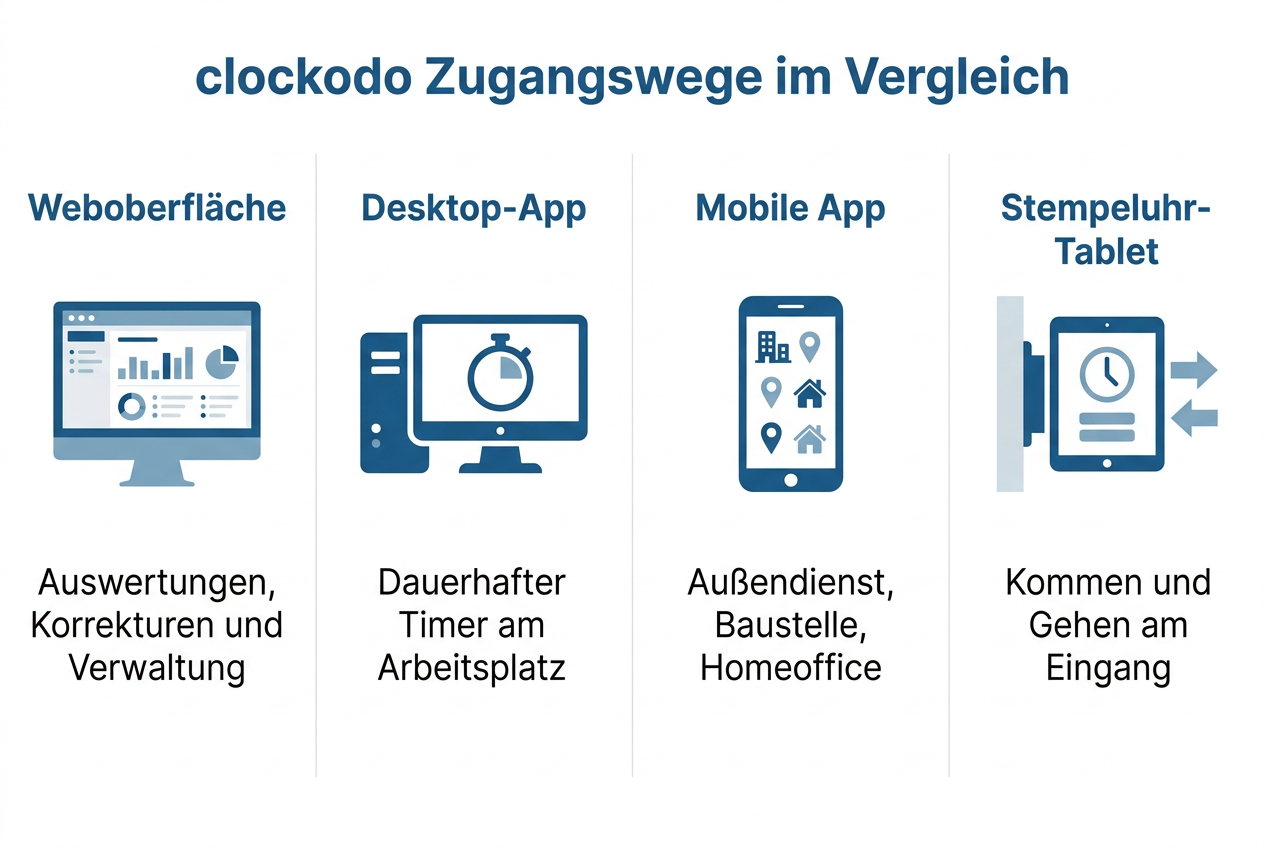
Die mobilen Apps für iOS und Android funktionieren nach demselben Muster. Praktisch im Außendienst: Einmal angemeldet, läuft die Erfassung auch bei schwankender Verbindung weiter und synchronisiert später. Wichtig ist, nach dem Verlust eines Dienstgeräts das Passwort zu ändern, damit die gespeicherte Sitzung ungültig wird.
Einen Sonderfall bildet die Stempeluhr auf einem fest installierten Tablet. Hier meldet sich nicht jede Person mit vollständigen Zugangsdaten an, sondern stempelt über eine persönliche Kennung. Das Gerät selbst wird einmalig vom Administrator mit dem Unternehmenskonto verbunden. Dieses Gerät sollte in einem Kiosk-Modus laufen, damit niemand die Anwendung verlässt und an die Einrichtungsebene gelangt.
| Zugangsweg | Typische Nutzung | Anmeldung mit |
|---|---|---|
| Weboberfläche im Browser | Auswertungen, Korrekturen, Verwaltung | E-Mail-Adresse und Passwort |
| Desktop-App Windows/macOS | Dauerhafter Timer am Arbeitsplatz | E-Mail-Adresse und Passwort, Sitzung bleibt bestehen |
| Mobile App iOS/Android | Außendienst, Baustelle, Homeoffice | Zugangsdaten, danach Geräteschutz per PIN oder Biometrie |
| Stempeluhr auf dem Tablet | Kommen und Gehen am Eingang | persönliche Kennung, Gerät einmalig gekoppelt |
Anmeldeoptionen und zusätzliche Sicherheitsstufe
Standard ist die Kombination aus E-Mail-Adresse und Passwort. Wählen Sie eine lange Zeichenfolge, 16 Zeichen oder mehr, und verwenden Sie sie nirgendwo sonst. Ein Passwortmanager nimmt die Arbeit ab und schützt zugleich vor gefälschten Seiten, weil er Zugangsdaten nur auf der korrekten Domain anbietet. Wenn das Formular also plötzlich leer bleibt, obwohl der Manager sonst automatisch ausfüllt, ist das ein ernstzunehmendes Warnsignal.
Ist im Konto eine Zwei-Faktor-Authentifizierung eingerichtet, verlangt das System nach dem Passwort einen sechsstelligen Code aus einer Authenticator-App. Diese Codes wechseln alle 30 Sekunden. Richten Sie die zweite Stufe ein, sichern Sie die angezeigten Wiederherstellungscodes sofort außerhalb des Smartphones, etwa ausgedruckt im Tresor. Ohne sie wird der Zugang nach einem Gerätewechsel mühsam.
Ob sich clockodo an eine zentrale Unternehmensanmeldung per Single Sign-on anbinden lässt, hängt vom gebuchten Tarif und der jeweils aktuellen Produktausbaustufe ab. Statt sich auf Hörensagen zu verlassen, fragen Sie das vor dem Rollout konkret beim Anbieter an, am besten zusammen mit der Frage nach automatisierter Benutzerverwaltung. Für Teams, die Konten im Dutzend anlegen und wieder deaktivieren, macht dieser Punkt einen spürbaren Unterschied im Verwaltungsaufwand.
Wenn die Anmeldung scheitert
Passwort vergessen oder abgelehnt
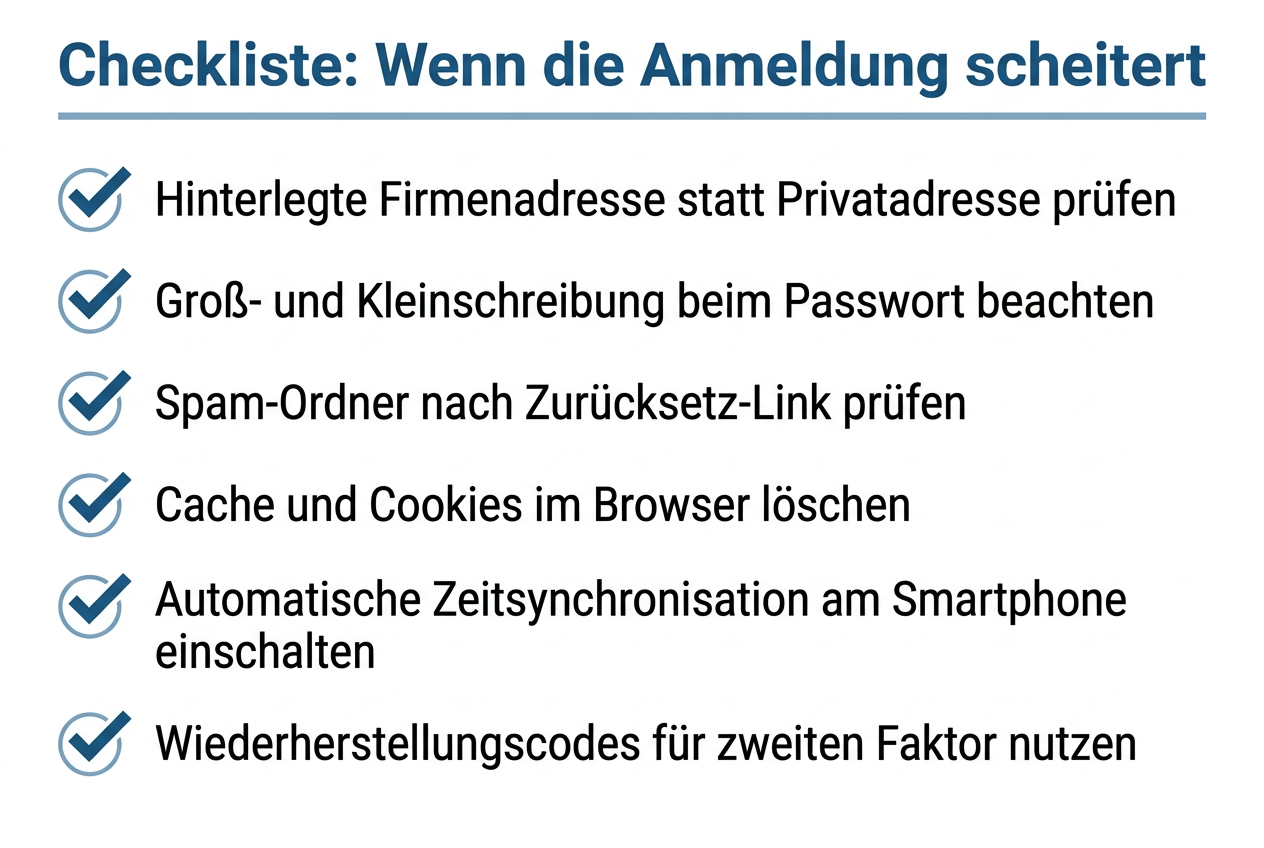
Unter der Anmeldemaske findet sich die Funktion zum Zurücksetzen. Dort geben Sie die hinterlegte E-Mail-Adresse ein und erhalten einen zeitlich befristeten Link. Kommt nichts an, prüfen Sie zuerst den Spam-Ordner und anschließend, ob Sie wirklich die registrierte Adresse verwendet haben. Viele Fehlversuche gehen darauf zurück, dass jemand die private Adresse eintippt, im System aber die Firmenadresse steht. Hat die IT einen strengen Spamfilter im Einsatz, muss der Absender gegebenenfalls freigeschaltet werden. Setzen Sie das Passwort zurück, werden bestehende Sitzungen auf anderen Geräten in der Regel ungültig, die Apps fragen dann erneut nach den Zugangsdaten.
Konto gesperrt oder deaktiviert
Nach mehreren falschen Versuchen greifen Schutzmechanismen, die weitere Eingaben verzögern. Hier hilft schlicht Warten. Davon zu unterscheiden ist ein deaktiviertes Konto: Scheidet jemand aus oder wird die Lizenzzahl reduziert, nimmt der Administrator das Konto aus dem aktiven Bestand. Die erfassten Zeiten bleiben für Auswertungen erhalten, die Anmeldung schlägt aber fehl. Auch ein abgelaufener Testzeitraum oder eine unbezahlte Rechnung kann den Zugriff auf das gesamte Unternehmenskonto einschränken. Diese Fälle klärt nur die Person, die den Vertrag verantwortet.
Gerät für den zweiten Faktor verloren
Ist das Smartphone mit der Authenticator-App weg, kommen die hinterlegten Wiederherstellungscodes zum Einsatz. Jeder davon funktioniert einmal. Fehlen sie, bleibt der Weg über den Administrator, der die zweite Stufe für das betroffene Konto zurücksetzen kann, oder über den Support des Anbieters mit entsprechender Identitätsprüfung. Rechnen Sie dafür mit Bearbeitungszeit, der Prozess läuft aus gutem Grund nicht automatisch. Nebenbei: Stimmt die Uhrzeit des Smartphones nicht, werden Codes abgelehnt, obwohl sie frisch generiert wurden. Automatische Zeitsynchronisation einschalten löst das in Sekunden.
Browser, Cache und Cookies
Hängt die Anmeldung in einer Schleife oder lädt die Seite nicht fertig, liegt oft ein veralteter Zwischenspeicher vor. Ein schneller Test: ein privates Fenster öffnen, mit Strg und Umschalt und N in Chrome, mit Strg und Umschalt und P in Firefox. Funktioniert die Anmeldung dort, löschen Sie im normalen Profil Cache und Cookies über Strg und Umschalt und Entf. Prüfen Sie außerdem, ob Cookies für die Seite überhaupt erlaubt sind, denn ohne sie lässt sich keine Sitzung aufbauen. Auch Browser-Erweiterungen, VPN-Verbindungen und Firmenproxys können dazwischenfunken. Ein zweiter Browser oder das Mobilfunknetz statt des Firmen-WLAN grenzt die Ursache weiter ein.
Störung auf Anbieterseite und Kontakt zum Support
Betrifft das Problem gleichzeitig mehrere Kolleginnen und Kollegen auf unterschiedlichen Geräten und Netzen, spricht das für eine Störung beim Anbieter. Informationen dazu veröffentlicht clockodo über die eigenen Kanäle. Bevor Sie schreiben, sammeln Sie die relevanten Angaben: betroffene E-Mail-Adresse, Uhrzeit des Versuchs, exakter Wortlaut der Fehlermeldung, verwendetes Gerät samt Browserversion und ein Screenshot. Das Passwort selbst gehört niemals in eine Supportanfrage, seriöse Mitarbeitende fragen danach nicht.
Phishing und gefälschte Anmeldeseiten erkennen
Zugänge zu Zeiterfassungssystemen sind ein lohnendes Ziel, weil dort Personaldaten liegen. Typische Betrugsmails warnen vor einer angeblichen Kontosperrung, fordern zur sofortigen Bestätigung auf und drängen auf Eile. Der Link führt dann auf eine optisch passende Kopie der Anmeldemaske.
- Domain in der Adresszeile vollständig lesen, inklusive der Zeichen direkt vor dem ersten Schrägstrich. Varianten mit Bindestrichen oder zusätzlichen Wörtern sind gefälscht.
- Niemals Zugangsdaten über einen Link aus einer Nachricht eingeben, sondern die Seite immer selbst aufrufen.
- Misstrauisch werden, wenn nach dem Passwort zusätzlich Bankdaten oder eine Telefonnummer verlangt werden.
- Bei Verdacht das Passwort sofort ändern, danach in den Kontoeinstellungen aktive Sitzungen prüfen und die IT informieren.
Wer den Zugang zentral sauber hält, hat später weniger Arbeit: persönliche Konten statt Sammelzugänge, eine gepflegte E-Mail-Adresse pro Person, zweite Sicherheitsstufe für alle Adminkonten und ein fester Ablauf, der ausscheidende Mitarbeitende am letzten Arbeitstag deaktiviert. Diese vier Punkte verhindern den Großteil der Anmeldeprobleme, bevor sie entstehen.