

 Andreas Malkow
Du willst das Copyright-Zeichen © per Tastatur eingeben und suchst die passende Tastenkombination für dein Betriebssystem? Dann bist du hier richtig. Das Copyright-Zeichen schützt kreative Werke wie Texte und Bilder und weist auf den Urheber oder Rechteinhaber hin. Die Tastenkombination für das Copyright-Zeichen hängt dabei vom Betriebssystem ab, ob Windows, Mac, Linux oder Smartphone.
In diesem Artikel findest du für jedes Gerät die schnellste Methode, um das Copyright-Symbol einzufügen: per Tastenkürzel, Unicode, HTML-Code oder einfach durch Kopieren.
Einführung: Was ist das Copyright-Zeichen © und wofür brauchst du es?
Das Copyrightzeichen, ein großes C in einem Kreis, stammt ursprünglich aus dem angloamerikanischen Rechtssystem. In Deutschland gilt das Urheberrecht: Der Schutz entsteht automatisch bei der Schaffung eines Werkes, ganz ohne formale Kennzeichnung. Dennoch ist das Zeichen ein etablierter Hinweis darauf, wer die Rechte an einem Werk beansprucht.
Im Alltag begegnet dir das Symbol an vielen Stellen:
- Im Footer jeder Webseite
- Auf der Rückseite von Büchern und in Impressen
- Als Vermerk unter einem Foto oder Logo
- In Software-Lizenztexten
- Auf Social-Media-Profilen
Die gute Nachricht: Du kannst das Sonderzeichen in Sekunden einfügen, per Taste, Code oder Zwischenablage. Die folgenden Abschnitte zeigen dir für jede Plattform den schnellsten Weg.

Copyright-Zeichen auf der Tastatur in Windows eingeben
Windows-Nutzer greifen meistens auf den Nummernblock oder die Zeichentabelle zurück, um das Copyright-Zeichen einzufügen. Die gebräuchlichste Methode ist der Alt-Code.
Schritt-für-Schritt, Alt + 0169:
- Stelle sicher, dass NumLock auf deinem Nummernblock aktiviert ist.
- Halte die Alt-Taste gedrückt.
- Tippe auf dem Nummernblock nacheinander 0, 1, 6, 9.
- Lass die Alt-Taste los, das Zeichen © erscheint.
Wichtig: Ohne Nummernblock funktioniert die Windows-Kombination oft nicht. Die Zahlenreihe über den Buchstaben liefert kein Ergebnis.
Alternative Wege unter Windows:
Methode | Vorgehen |
|---|---|
Zeichentabelle (charmap) | Windows-Suche → „Zeichentabelle" → Zeichen suchen → Kopieren |
Word / Office | Einfügen → Symbol → Weitere Symbole → © auswählen |
AutoKorrektur in Word | Einfach (c) tippen, Word wandelt es automatisch in © um |
Emoji-Panel | Win + . drücken → Reiter „Symbole" → © auswählen |
Unicode-Eingabe | In Editoren wie VS Code: 00A9 tippen, dann Alt + X drücken |
Der Unicode-Wert U+00A9 funktioniert auch in Programmen wie Notepad++, falls du regelmäßig mit Code arbeitest. Für die meisten Nutzer bleibt Alt + 0169 aber der schnellste Weg auf dem Computer.
Copyright-Zeichen auf dem Mac tippen (macOS)
Apple macht es seinen Nutzern besonders leicht. Auf dem Mac gibt es eine einzige, unkomplizierte Tastenkombination für das Copyright-Zeichen.
Das Kürzel: ⌥ (Option/Alt) + G → ©
Auf deutschsprachigen Mac-Tastaturen funktioniert das seit vielen Jahren zuverlässig, in jeder App, von Pages über Safari bis zu Mail. Du musst dir keine Zahlencodes merken und brauchst keinen Nummernblock.
Das Zeichen wird dabei automatisch in der richtigen Schriftgröße und auf der Grundlinie dargestellt. Anders als die improvisierte Schreibweise „(c)" in Klammern sieht das echte Unicode-Zeichen professionell aus und wird von jedem Programm korrekt interpretiert.
Weitere Optionen auf dem Mac:
- Emoji & Symbole: Drücke Ctrl + Cmd + Leertaste, tippe „copyright" in das Suchfeld und klicke auf das Zeichen, um es einzufügen.
- Textersetzung: Unter Systemeinstellungen → Tastatur → Text kannst du einen Kurzbefehl definieren, zum Beispiel (c) → ©. Dieser Tipp synchronisiert sich über iCloud mit deinem iPhone und iPad.

Copyright-Zeichen unter Linux, Debian & Co. eingeben
Unter Linux gibt es keine einheitliche globale Tastenkombination, weil die Eingabe von der Desktop-Umgebung (Gnome, KDE, Xfce) und der Tastaturbelegung abhängt. Dennoch stehen mehrere zuverlässige Methoden zur Verfügung.
Methode 1, Compose-Taste:
- Lege in deiner Tastaturkonfiguration eine Compose-Taste fest (oft die rechte Win-Taste).
- Drücke nacheinander: Compose → o → c
- Das Zeichen © erscheint.
Methode 2, Unicode-Eingabe (Gnome/GTK):
Unter Linux kann das Copyright-Zeichen mit Strg, Shift und U sowie a9 eingegeben werden. Halte dazu Strg + Shift gedrückt, tippe U, dann a9, und bestätige mit Enter.
Methode 3, AltGr-Kombination:
In manchen deutschen Layouts (z. B. „de (nodeadkeys)") funktioniert AltGr + Shift + C → ©. Das hängt jedoch von der konkreten Tastaturbelegung ab.
Grafische Tools:
- In Gnome findest du eine Zeichenpalette über die Aktivitäten-Suche.
- In KDE bietet das Programm kcharselect eine komfortable Suchfunktion für jedes Unicode-Zeichen.
Falls keine Methode direkt funktioniert, kannst du das Zeichen auch einfach von einer Seite im Browser kopieren und über die Zwischenablage einfügen.
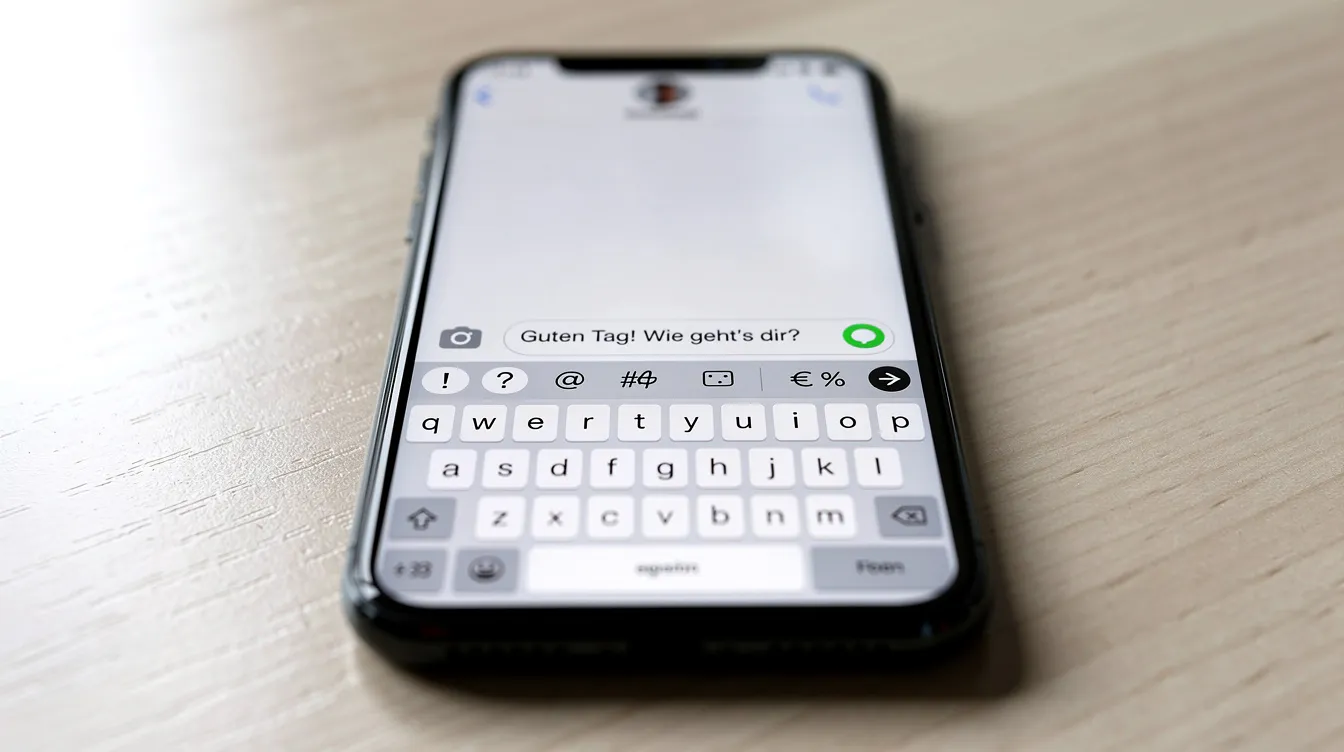
Copyright-Zeichen auf iPhone, iPad & Android-Smartphones nutzen
Mobilgeräte haben selten eine direkte Taste für das Copyright-Symbol. Es gibt aber mehrere einfache Workarounds, die auf jedem Gerät funktionieren.
iOS (iPhone & iPad):
Das Zeichen kann auf Smartphones über das Sonderzeichen-Menü erreicht werden. Am komfortabelsten ist jedoch die Textersetzung:
- Öffne Einstellungen → Allgemein → Tastatur → Textersetzung.
- Tippe auf das Plus-Zeichen und lege als Kürzel (c) und als Text © fest.
- Ab sofort wird jedes Mal, wenn du (c) tippst, automatisch © eingefügt.
Dieser Kurzbefehl synchronisiert sich über iCloud mit macOS, sodass dieselbe Abkürzung auf allen Apple-Geräten funktioniert.
Android (Gboard & andere Tastaturen):
- Wechsle über den Button „?123" in die Sonderzeichen-Ansicht.
- Tippe auf die Symbole-Seite (oft über „=\<" erreichbar).
- Dort findest du in der Kategorie der Sonderzeichen häufig auch ©.
Alternativ kannst du in den Gboard-Einstellungen unter „Textkorrektur" ein eigenes Textkürzel anlegen. Ein praktischer Tipp: Kopiere das Zeichen einmal in eine Notiz-App und speichere es dort als Textbaustein, so hast du es auf jedem Gerät griffbereit.
Copyright-Zeichen in Office, Word, Google Docs & CMS einfügen
Viele Textprogramme bieten das Copyright-Symbol bereits automatisch oder über Einfüge-Menüs an, ganz ohne spezielle Tastaturkenntnisse.
Microsoft Word / Office:
- In Word wird (c) automatisch in © umgewandelt, das geschieht über die AutoKorrektur-Funktion. Falls nicht, prüfe unter Datei → Optionen → Dokumentprüfung → AutoKorrektur-Optionen, ob der Eintrag aktiv ist.
- Manuell: Einfügen → Symbol → Weitere Symbole → Copyright-Zeichen auswählen.
- Du kannst das Zeichen auch als AutoText-Baustein oder Schnellbaustein in Word ablegen.
Google Docs:
- Klicke auf Einfügen → Sonderzeichen.
- Gib im Suchfeld „copyright" ein oder zeichne den Buchstaben C im Kreis.
- Klicke auf das Zeichen, fertig.
WordPress & andere CMS:
- Im Classic Editor gibt es oft einen Button für Sonderzeichen in der Toolbar.
- Im Code-Editor kannst du direkt die HTML-Entity © oder © verwenden.
- Viele Themes hinterlegen das Copyright-Zeichen fest im Footer, zusammen mit einer dynamischen Jahreszahl (z. B. per PHP: <?php echo date('Y'); ?>).
Copyright-Zeichen kopieren: Direktnutzen, HTML, CSS & Unicode
Die einfachste Option ist oft die beste: Das Zeichen lässt sich problemlos kopieren und in nahezu jedem Programm einfügen, unabhängig von Betriebssystem oder Tastaturlayout.
Hier zum Kopieren: ©
Das Copyright-Symbol ist offiziell als Unicode-Zeichen unter U 00A9 (Codepoint 00A9) standardisiert. Dadurch sieht es auf allen modernen Systemen gleich aus, egal ob Windows, Mac oder Linux.
Für Webentwickler, HTML, CSS & Programmiersprachen:
Kontext | Code | Ergebnis |
|---|---|---|
HTML (Named Entity) | © | © |
HTML (Numeric Entity) | © | © |
CSS (z. B. ::after) | content: "\00A9"; | © |
JavaScript | "\u00A9" | © |
JSON | "\\u00A9" | © |
Das Zeichen kann also durch die Eingabe von © oder den Hexadezimalcode © in HTML verwendet werden, beide Varianten funktionieren zuverlässig in allen Browsern.
In CSS lässt sich das Zeichen elegant im ::before- oder ::after-Pseudoelement nutzen, etwa so: content: "\00A9 2026 Beispiel-Agentur";.
Kopieren und Einfügen bleibt die schnellste Lösung, wenn jemand das Copyright-Zeichen nur selten benötigt.
Schreibweise & Platzierung: Wie ein vollständiger Copyright-Vermerk aussieht
Nicht nur das Zeichen selbst zählt, auch die Formulierung des gesamten Vermerks ist relevant, zum Beispiel im Footer einer Website oder in einem Dokument.
Empfohlene Grundform:
© Jahr Name des RechteinhabersZum Beispiel: © 2026 Max Mustermann oder © 2022, 2026 Firma GmbH. Alle Rechte vorbehalten.
Das C im Kreis steht bereits für das Wort „Copyright". Die Schreibweise „Copyright © 2026 …" ist deshalb formal doppelt gemoppelt, kommt in der Praxis aber häufig vor und ist weder falsch noch problematisch.
Typografische Regeln:
- Das Copyright-Zeichen wird nicht hochgestellt verwendet. Es steht auf der Grundlinie, anders als ® und ™.
- Zwischen © und der nachfolgenden Jahreszahl empfiehlt sich ein geschützter Leerraum (z. B. in HTML), damit das Zeichen nicht unschön am Zeilenende getrennt wird.
- Nenne immer den Namen des Rechteinhabers, nicht nur das Symbol ohne Kontext.
Typische Fußzeilen-Formulierungen:
- © 2026 Max Mustermann
- © 2022, 2026 Firma GmbH, Alle Rechte vorbehalten.
Weitere Schutzrechtszeichen: ®, ™ und ℗ im Überblick
Das Copyright-Zeichen ist nur eines von mehreren Schutzrechtszeichen, die dir im Alltag begegnen. Hier ein kompakter Überblick:
Zeichen | Bedeutung | Verwendung | Darstellung |
|---|---|---|---|
© | Copyright / Urheberrecht | Texte, Bilder, Software, Musik | Grundlinie |
® | Registered Trademark | Eingetragene Marke im Markenregister | Hochgestellt |
™ | Trademark | Beanspruchte (oft nicht eingetragene) Marke | Hochgestellt |
℗ | Phonogram Copyright | Tonaufnahmen, Label-Angaben bei Musik | Grundlinie |
Das Registered-Symbol ® kennzeichnet eine eingetragene Marke, es darf nur verwendet werden, wenn die Marke tatsächlich im Markenregister eingetragen ist. Das Trademark-Zeichen ™ hingegen signalisiert, dass jemand einen Namen oder ein Logo als Marke beansprucht, auch ohne Eintragung. Das Phonogramm-Symbol ℗ (P im Kreis) steht speziell für Tonträgerrechte und wird vor allem bei Musikaufnahmen und Label-Angaben genutzt.
Tastenkombinationen für Windows:
- ® → Alt + 0174
- ™ → Alt + 0153
Die Unicode-Werte lauten U+00AE (®), U+2122 (™) und U+2117 (℗).
Rechtliche Einordnung: Braucht man das Copyright-Zeichen in Deutschland überhaupt?
Kurz und klar: In Deutschland ist das Copyright-Zeichen rechtlich nicht erforderlich. Das Urheberrecht entsteht automatisch mit der Schöpfung eines Werkes, ohne Registrierung, ohne Symbol, ohne Vermerk.
Warum nutzen es trotzdem so viele? Weil die Verwendung des Copyright-Zeichens rechtliche Ansprüche unterstützen kann. Ein korrekter Copyright-Vermerk erleichtert im Streitfall die Beweisführung: Er dokumentiert, ab wann ein Werk veröffentlicht wurde und wer die Rechte beansprucht.
Der historische Hintergrund: Das Zeichen kommt aus dem angloamerikanischen Copyright-System. In den USA war es lange eine Pflichtangabe, seit dem Beitritt zur Berner Übereinkunft (1989) ist es auch dort nicht mehr zwingend.
Bei komplexen Fragen zu Lizenzen, Nutzungsrechten oder Abmahnungen ist eine individuelle Beratung durch eine Rechtsanwältin oder einen Rechtsanwalt nötig. Dieser Artikel ersetzt keine Rechtsberatung.

Praktische Tipps & häufige Fehler beim Copyright-Zeichen
Zum Abschluss eine Liste typischer Fehler, und wie du sie vermeidest:
Häufige Fehler:
- „Copyright ©" schreiben, das Wort ist im Zeichen bereits enthalten.
- Das © hochgestellt setzen, typografisch falsch, es gehört auf die Grundlinie.
- Fehlende Jahreszahl im Vermerk, ohne Jahr ist der Hinweis unvollständig.
- Unklare oder fehlende Nennung des Rechteinhabers, der Vermerk braucht einen Namen.
- Veraltete Jahreszahl im Website-Footer, das Jahr regelmäßig aktualisieren, idealerweise automatisiert über Variablen oder Skripte.
Empfehlungen:
- Richte dir ein eigenes Tastenkürzel oder eine Textersetzung für das Copyright-Zeichen ein. So stellst du konsistente und schnelle Eingabe sicher.
- Hinterlege das Zeichen in Textbaustein-Tools, E-Mail-Signaturen und Standard-Footern von Dokumenten und Präsentationen.
- Prüfe zum Jahreswechsel, ob die Jahreszahl im Vermerk noch aktuell ist.
Mit den genannten Tastenkombinationen und Codes hast du das Copyright-Zeichen © auf jeder Tastatur sicher im Griff, egal ob am Computer, auf dem Mac, unter Linux oder auf dem Handy. Richte dir jetzt eine Textersetzung ein und spare dir bei jeder Eingabe wertvolle Sekunden.