

 Andreas Malkow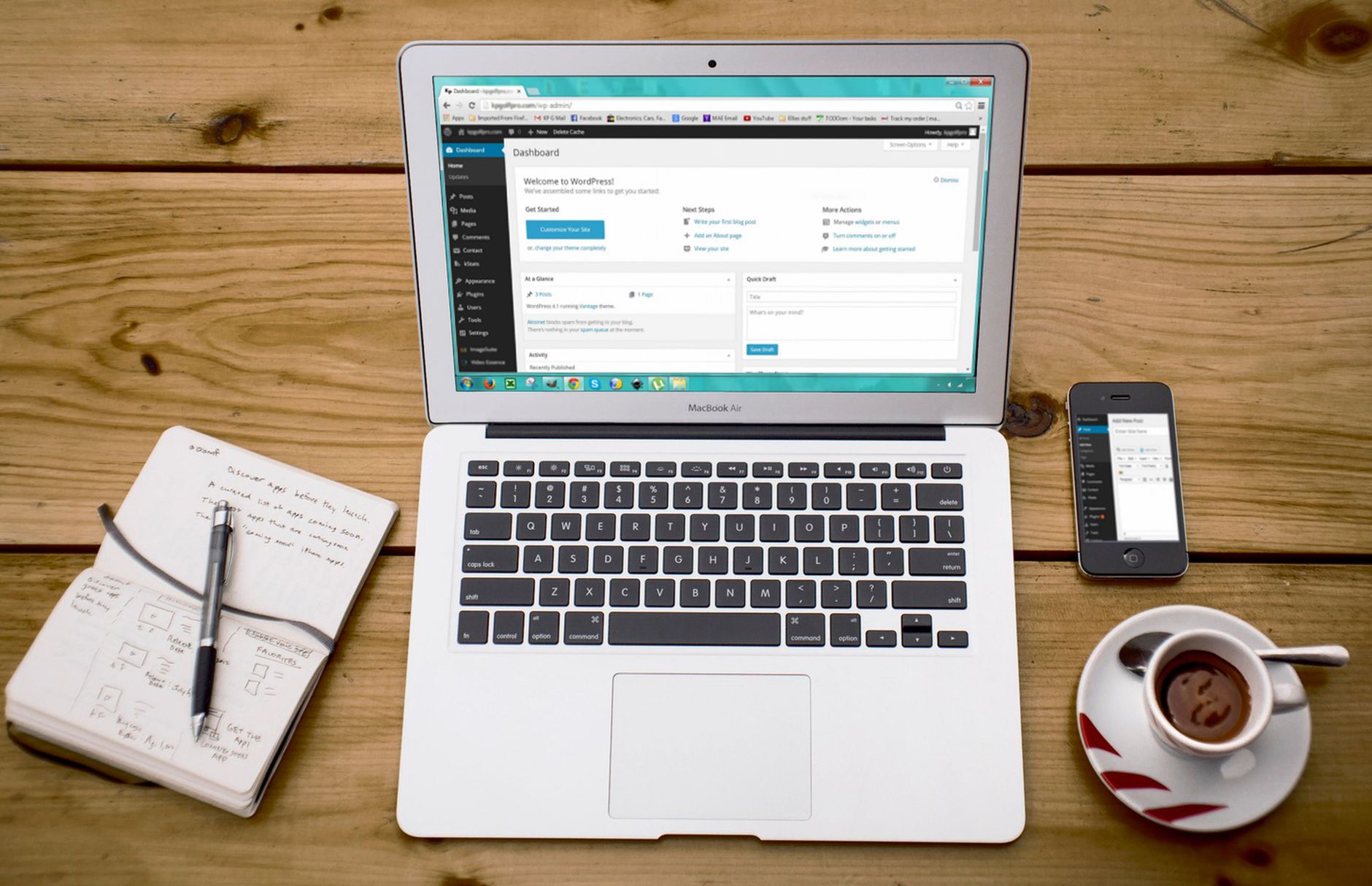
Eine saubere WordPress-Installation spart Zeit bei Updates, hält die Kontrolle über Hosting und Sicherheit in Ihrer Hand und liefert eine belastbare Basis für professionelle Websites. Wenn Sie WordPress-Installation und WordPress Setup einmal reproduzierbar aufsetzen, lassen sich neue Projekte in Minuten statt Stunden ausrollen.
Wichtige Fakten auf einen Blick
- Eine WordPress-Installation benötigt eine vorbereitete Hosting-Umgebung mit PHP 7.4+, einer MySQL- oder MariaDB-WordPress Datenbank und SFTP-Zugang; manuell installieren gibt die meiste Kontrolle.
- Der 5-Minuten-Installationsassistent fragt Sprache, Datenbankdaten und Admin-Konto ab; direkt danach sollten Permalinks, HTTPS und Basis-Sicherheit im Backend gesetzt werden.
- Nach der Installation folgen Theme-Auswahl, wenige essenzielle Plugins (SEO, Sicherheit, Caching, Backups) und Performance-Tuning, damit Business-Seiten stabil und schnell bleiben.
- Planen Sie vorab DNS und Zertifikate: Für HTTPS muss die Domain korrekt auf den Server zeigen, sonst scheitern Umleitungen und Mixed-Content-Bereinigung.
- Nutzen Sie für Datenbank- und Datei-Zugänge getrennte, starke Zugangsdaten; vergeben Sie dem Datenbanknutzer nur Rechte auf die WordPress-Datenbank, nicht global.
- Für reproduzierbare Setups lohnt ein fester Standard: Tabellenpräfix abweichend von wp_, definierte Permalink-Struktur und ein Update-Fenster im Wochenrhythmus.
Warum WordPress die richtige Wahl für professionelle Anwender ist
WordPress ist als CMS in vielen Business-Setups deshalb attraktiv, weil es einen stabilen Core mit klarer Update-Strategie und ein großes Ökosystem an Themes und Plugins kombiniert. Für Prosumer zählt vor allem die Erweiterbarkeit: Custom Post Types, REST API und Hooks ermöglichen individuelle Workflows, ohne den Kern zu forken.
Die Unterscheidung zwischen WordPress.org und WordPress.com ist dabei entscheidend. WordPress.org steht für selbst gehostete Installationen, bei denen Sie Webserver, PHP-Version, Caching-Schicht, Logging und Security-Hardening bestimmen. WordPress.com ist ein Managed Service mit eingeschränkter Serverkontrolle, der je nach Tarif bestimmte Plugins oder Serverkonfigurationen nicht zulässt. Für Projekte, bei denen Compliance, Performance-Budgets oder Integrationen relevant sind, ist das selbst gehostete Modell meist die technische Standardwahl.
Typische Einsatzszenarien, in denen sich die WordPress-Installation für professionelle Anwender bewährt, sind Unternehmenswebsites mit Redaktion, Content-Hubs für Lead-Generierung, Portfolio-Seiten mit referenzierbaren Projekten sowie E-Commerce über WooCommerce. Für WooCommerce gilt als Praxiswert, dass Hosting, PHP-Worker und Objekt-Cache frühzeitig eingeplant werden sollten, weil Produktkataloge und Checkout-Logik deutlich mehr Last erzeugen als ein reiner Blog.
Für Planung und Umsetzung ist außerdem relevant, dass WordPress offiziell ein serverseitiges PHP-System ist und damit stark von der Qualität des WordPress Hostings abhängt. Die Entscheidung für Serverklasse, Caching und Datenbank-Setup wirkt sich direkt auf Time-to-First-Byte und Admin-Responsiveness aus.
Voraussetzungen und technische Anforderungen für die WordPress-Installation

Für eine belastbare WordPress-Installation sollten die Systemanforderungen erfüllt sein: PHP mindestens 7.4, in der Praxis wird für neue Projekte meist PHP 8.0 oder höher eingesetzt, sofern Plugins kompatibel sind. Als Datenbank werden MySQL oder MariaDB unterstützt; WordPress dokumentiert die jeweils empfohlenen Versionen auf der offiziellen Anforderungsseite, die Sie als Referenz für Ihr Hosting nutzen sollten: WordPress-Systemanforderungen.
Beim Webserver sind Apache und Nginx die gängigen Optionen. Wichtig ist nicht der Name, sondern die saubere HTTPS-Unterstützung, korrekte Weiterleitungen und ein sinnvolles Caching-Konzept. HTTPS ist für Logins und Cookies praktisch Pflicht; in WordPress hängt daran auch die korrekte URL-Generierung, etwa für Medienlinks. Wenn Sie ein Zertifikat ausrollen, prüfen Sie zusätzlich HSTS erst nach erfolgreichem Test, weil ein falsches HSTS-Deployment Browser dauerhaft auf HTTPS zwingt.
Bei Hosting-Optionen lohnt eine klare Einordnung:
- Shared Hosting ist günstig und schnell startklar, limitiert aber oft CPU, RAM und PHP-Worker. Für kleine Unternehmensseiten kann das reichen, für Shops ist es häufig die Engstelle.
- VPS bietet planbare Ressourcen und Root-Zugriff; damit lassen sich Nginx, Redis und Monitoring sauber standardisieren.
- Dedicated Server lohnt bei höherem Traffic oder mehreren Installationen, wenn Isolation, Logging und Performance-Budgets priorisiert werden.
Wenn Sie für Business-Projekte eine skalierbare Basis suchen, sind professionelle Server-Lösungen oft der pragmatische Schritt, weil Sie Konfiguration, Versionierung und Security-Policies selbst definieren.
Für die Installation benötigen Sie konkrete Zugangsdaten und Werkzeuge: Domainzugriff mit DNS-Verwaltung (A oder AAAA Record), einen SFTP-Client wie FileZilla oder WinSCP, sowie Datenbankzugang über ein Panel oder phpMyAdmin. Wenn Sie ein Hosting-Panel wie Plesk oder cPanel nutzen, legen Sie dort üblicherweise Datenbank und Benutzer an und erhalten Hostname, Port und Zeichensatzkonfiguration.
Schritt 1: Hosting-Umgebung vorbereiten und Datenbank anlegen
Startpunkt für WordPress installieren ist eine sauber vorbereitete Umgebung. Business-relevant sind messbare Kriterien: SSD-Speicher, planbare CPU-Zeit, PHP-FPM mit genügend Workern und ein Support-Kanal, der bei Ausfällen in Stunden reagiert, nicht erst am nächsten Werktag. Wenn Sie mehrere Projekte betreiben, planen Sie von Beginn an eine Trennung nach vHosts und Systembenutzern, damit ein kompromittiertes Projekt nicht automatisch alle Instanzen betrifft.
Als Nächstes legen Sie die WordPress Datenbank an. In Plesk finden Sie das meist unter „Datenbanken“, in cPanel unter „MySQL Databases“. Alternativ geht es direkt in phpMyAdmin, falls Ihr Hoster das bereitstellt. Wichtige Parameter, die Sie dokumentieren, bevor Sie den Installer starten:
- Datenbankname (zum Beispiel wp_prod_01)
- Datenbankbenutzer (nicht identisch mit Ihrem FTP-Login)
- Passwort mit hoher Entropie
- Datenbankhost (häufig localhost, bei Managed Setups auch ein separater Hostname)
Beim Anlegen des Datenbankbenutzers setzen Sie Best Practices für Zugriffskontrolle um: Geben Sie Rechte nur für diese eine Datenbank. Typisch sind SELECT, INSERT, UPDATE, DELETE sowie CREATE, ALTER, INDEX und DROP, weil WordPress und Plugins Tabellen anlegen und migrieren. Globalrechte über alle Datenbanken sind für eine Standard-Installation unnötig und erhöhen den Schaden bei Credential-Leaks.
Wenn Ihr Projekt später Staging und Produktion benötigt, legen Sie gleich zwei getrennte Datenbanken und idealerweise zwei getrennte Systembenutzer an. Das spart bei der späteren CMS Installation Zeit, weil Deployments und Backups ohne Umbenennungsworkarounds laufen.
Schritt 2: WordPress-Dateien herunterladen und auf den Server hochladen

Laden Sie die aktuelle WordPress-Version ausschließlich von wordpress.org/download herunter. Speichern Sie das ZIP lokal und prüfen Sie nach Möglichkeit die Integrität, zum Beispiel indem Sie die vom Projekt bereitgestellten Prüfsummen (falls verfügbar) mit einem lokalen Hash-Vergleich abgleichen. Das ist besonders sinnvoll, wenn Sie über unsichere Netzwerke arbeiten oder Dateien über mehrere Stationen übertragen.
Entpacken Sie das Archiv lokal. Verbinden Sie sich dann per FTP oder besser SFTP mit Ihrem Server (Host, Benutzername, Passwort oder SSH-Key, Port). In den meisten Hosting-Paketen ist das Webroot-Verzeichnis public_html, httpdocs oder ein domainspezifischer Ordner. Wichtig: Laden Sie den Inhalt des WordPress-Ordners hoch, nicht den übergeordneten Ordner selbst, sonst liegt WordPress später unter einer zusätzlichen Verzeichnisebene.
Typische Fehlerquellen beim Upload:
- Falsches Zielverzeichnis, die Domain zeigt dann auf ein leeres Verzeichnis.
- Binärmodus/Zeilenumbrüche, moderne Clients regeln das automatisch, trotzdem keine Dateien „konvertieren“ lassen.
- Abgebrochene Transfers, danach fehlen einzelne Dateien. Nutzen Sie die Warteschlange und einen Abgleich (erneut hochladen, wenn die Dateianzahl nicht stimmt).
- Dateirechte, in der Regel reichen 644 für Dateien und 755 für Ordner. 777 vermeiden.
Alternative: Viele Hoster bieten einen 1-Click-Installer im Panel. Vorteil: schnell, oft inklusive automatischer Datenbankanlage. Nachteil: weniger Kontrolle über Version, Pfade, Präfixe und Update-Logik, außerdem werden gelegentlich zusätzliche Must-Use-Plugins oder Branding mitinstalliert. Für reproduzierbare Setups ist der manuelle Weg meist sauberer.
Schritt 3: WordPress-Installationsassistent durchlaufen
Rufen Sie nach dem Upload Ihre Domain im Browser auf. Wenn die Dateien korrekt liegen und PHP läuft, startet der WordPress-Installationsprozess. Zuerst wählen Sie die Sprache, danach folgt die Datenbankkonfiguration. Falls stattdessen ein Verzeichnislisting oder eine Download-Aufforderung erscheint, ist meist die Serverkonfiguration (PHP-Handler, falsches Webroot) die Ursache, nicht WordPress.
Im nächsten Schritt geben Sie die Datenbankzugangsdaten ein:
- Datenbankname
- Benutzername
- Passwort
- Datenbank-Host (häufig localhost, sonst der vom Hoster genannte Hostname)
- Tabellen-Präfix (Standard: wp_)
Zum Präfix: Nutzen Sie nicht zwingend wp_. Ein eigenes Präfix reduziert triviale Automatismen bei SQL-Injection-Folgeschäden, ersetzt aber keine echten Sicherheitsmaßnahmen. Speichern Sie Credentials nicht in Klartext in Tickets oder Chats, und verwenden Sie ein eigenes Datenbankpasswort, das nicht mit FTP, Panel oder Admin-Login identisch ist.
Nach erfolgreicher Verbindung legt WordPress die Tabellen an. Danach definieren Sie die Website-Informationen:
- Website-Titel (kann später geändert werden)
- Admin-Benutzername (nicht „admin“, nicht der Markenname)
- Sicheres Passwort (Passwortmanager, Länge und Einzigartigkeit)
- E-Mail-Adresse für Benachrichtigungen und Passwort-Resets
- Suchmaschinen-Sichtbarkeit, in Staging aktiv blockieren, in Produktion nur bei Bedarf
Schließen Sie die Installation ab und melden Sie sich direkt im Backend an. Notieren Sie die Zugangsdaten sicher, idealerweise im Team-Tresor, nicht in lokalen Notizen.
Schritt 4: Erste Konfiguration und Sicherheitseinstellungen

Der Login erfolgt über /wp-admin (oder direkt /wp-login.php). Im Dashboard sehen Sie auf einen Blick Updates, Systemzustand, Schnellzugriffe und je nach Theme oder Hoster zusätzliche Widgets. Wichtigste Menüpunkte für den Start sind Beiträge, Seiten, Design, Plugins, Benutzer und Einstellungen. Prüfen Sie als Erstes unter „Aktualisierungen“, ob Kern, Themes oder vorinstallierte Plugins Updates benötigen.
Für SEO-freundliche URLs passen Sie die Permalinks an: „Einstellungen“ → „Permalinks“ und meist Beitragsname wählen. Das sorgt für sprechende Links und ist langfristig stabil, ändern Sie es später nur mit sauberem Redirect-Konzept. Setzen Sie außerdem unter „Einstellungen“ → „Allgemein“ die Zeitzone (nicht nur UTC, sondern Ihre Region) sowie unter „Einstellungen“ → „Allgemein“ oder „Diskussion“ passende Formate für Datum und Uhrzeit, damit Logs, Beiträge und Terminierungen konsistent sind.
Sicherheitsmaßnahmen direkt nach der Installation:
- Standard-Admin vermeiden: Falls ein generischer Admin existiert, legen Sie einen neuen Administrator mit individuellem Namen an und löschen oder degradieren Sie den alten.
- Zwei-Faktor-Authentifizierung: Aktivieren Sie 2FA für Admins und Redakteure (Plugin oder Hosting-Sicherheitslösung), bevorzugt TOTP oder Passkeys.
- SSL-Zertifikat aktivieren: Schalten Sie HTTPS im Hosting ein, setzen Sie WordPress-Adresse und Website-Adresse auf https und erzwingen Sie HTTPS, sofern der Hoster dies unterstützt.
- wp-config.php absichern: Korrekte Dateirechte setzen, keine Schreibrechte für „others“, und bei Bedarf den Zugriff per Serverkonfiguration einschränken. Debug-Modus in Produktion deaktivieren.
Ergänzend: Entfernen Sie ungenutzte Themes und Plugins, damit weniger Codefläche angreifbar ist, und richten Sie ein Update- und Backup-Konzept ein, bevor Sie Inhalte oder Erweiterungen produktiv ausrollen.
Schritt 5: Theme und Plugins installieren, die Basis für professionelle Websites
Wählen Sie zuerst ein Theme, das zu Ihrem Business-Ziel passt, statt nur nach Optik zu entscheiden. Kostenlose Themes sind für einfache Projekte oft ausreichend, Premium-Themes bieten meist besseren Support, mehr Layout-Optionen und regelmäßige Updates. Achten Sie in beiden Fällen auf Responsive Design (mobil zuerst), sauberen Code und eine aktive Entwicklung, erkennbar an häufigen Releases und guten Bewertungen.
Für Performance gelten klare Kriterien: Das Theme sollte ohne schwere Pagebuilder-Pflicht funktionieren, wenig externe Bibliotheken laden und einen guten Core Web Vitals-Score ermöglichen. Prüfen Sie Demo-Seiten kritisch, manche wirken schnell, sind aber im echten Betrieb durch Slider, Webfonts und Animationen unnötig schwer. Installation: „Design“ → „Themes“ → „Hinzufügen“, danach aktivieren und direkt die Grundeinstellungen (Logo, Farben, Typografie) festlegen.
Bei Plugins gilt: so wenig wie möglich, so viel wie nötig. Essenziell für Prosumer sind:
- SEO: Yoast SEO oder Rank Math für Title-Tags, XML-Sitemaps und strukturierte Daten.
- Sicherheit: Wordfence für Firewall, Login-Schutz und Scan-Funktionen.
- Caching: ein Cache-Plugin passend zum Hosting (z.B. LiteSpeed Cache bei LiteSpeed-Servern).
- Backups: Lösungen wie UpdraftPlus, idealerweise mit externem Ziel (S3, Google Drive).
- Formulare: ein Formular-Builder (z.B. WPForms oder Fluent Forms) für Leads und Anfragen.
Installieren Sie Plugins nur aus vertrauenswürdigen Quellen, aktivieren Sie sie einzeln und testen Sie nach jedem Schritt Frontend und Backend. Vermeiden Sie Plugin-Bloat, indem Sie Funktionsüberschneidungen eliminieren (nicht 2 SEO-Plugins, nicht 3 Cache-Tools). Planen Sie Updates regelmäßig ein, inklusive Staging-Test bei wichtigen Sites, und setzen Sie Erinnerungstermine für Kern, Theme und Plugins.
Troubleshooting und nächste Schritte nach der Installation
Direkt nach der Installation treten häufig drei Fehlerbilder auf. Beim White Screen of Death ist oft ein Plugin- oder Theme-Konflikt die Ursache. Aktivieren Sie temporär Debugging (in der wp-config.php), prüfen Sie Server-Logs und deaktivieren Sie testweise Plugins (per Backend oder durch Umbenennen des Plugin-Ordners via FTP). Ein Datenbankverbindungsfehler deutet meist auf falsche Zugangsdaten, einen nicht erreichbaren DB-Server oder beschädigte Tabellen hin. Prüfen Sie DB-Name, Benutzer, Passwort und Host, und testen Sie die DB-Verbindung im Hosting-Panel. Bei Upload-Limits (Medien, Themes) helfen Anpassungen von upload_max_filesize und post_max_size in PHP, alternativ die Installation per FTP oder das Anheben der Limits beim Hoster.
Für Performance optimieren Sie systematisch: Konfigurieren Sie Caching (Seiten-Cache, Browser-Cache, optional Objekt-Cache), aktivieren Sie Gzip oder Brotli auf Serverebene und reduzieren Sie unnötige Skripte. Nutzen Sie Bildoptimierung (WebP, Kompression, Lazy Loading) und definieren Sie passende Bildgrößen, statt riesige Uploads zu skalieren. Ein CDN kann bei internationalem Traffic und vielen statischen Assets spürbar helfen. Ergänzend lohnt eine Datenbank-Bereinigung (Revisionen, Transients, Spam), aber nur mit Backup und klarer Routine.
Als nächste Schritte legen Sie eine Content-Strategie fest (Seitenstruktur, Keywords, interne Verlinkung), richten automatische Backups mit Aufbewahrungsplan ein und testen die Wiederherstellung. Für Monitoring eignen sich Uptime-Checks, Fehler-Logs und Security-Alerts, kombiniert mit Performance-Messungen in der Search Console. Wenn der Traffic wächst, skalieren Sie über besseres Hosting, PHP-Optimierung, echtes Objekt-Caching (Redis) und eine saubere Trennung von Staging und Produktion.
Häufig gestellte Fragen
Welche PHP-Version brauche ich genau für eine saubere WordPress-Installation?
Für eine zuverlässige Installation empfiehlt das Artikel PHP 7.4 oder höher. Neuere Major-Versionen können Vorteile bei Performance und Sicherheit bringen. Prüfen Sie im Hosting-Panel, ob PHP-Module wie mysqli oder pdo_mysql aktiviert sind.
Wie lege ich die MySQL- oder MariaDB-Datenbank richtig an?
Erstellen Sie eine eigene Datenbank und einen separaten Datenbanknutzer mit Passwort. Geben Sie dem Nutzer nur Rechte für diese eine WordPress-Datenbank und nicht global. Bewahren Sie DB-Name, Nutzer, Passwort und DB-Host sicher auf, sie werden im Installationsassistenten benötigt.
Warum ist SFTP gegenüber FTP beim Hochladen der WordPress-Dateien besser?
SFTP verschlüsselt Dateiübertragungen, sodass Zugangsdaten und Dateien nicht im Klartext über das Netz laufen. Das ist wichtig, weil das manuelle Hochladen mehr Kontrolle über Dateiberechtigungen und Sicherheits-Hardening erlaubt. Aktivieren Sie SFTP-Zugang im Hosting-Panel oder lassen Sie ihn vom Hoster einrichten.
Was macht der 5-Minuten-Installationsassistent konkret und welche Angaben brauche ich?
Der 5-Minuten-Installationsassistent fragt Sprache, Datenbankdaten und das Admin-Konto ab. Nach Abschluss sollten Sie sofort Permalinks und HTTPS konfigurieren sowie Basis-Sicherheitseinstellungen prüfen. Der Assistent legt die Core-Dateien an und verbindet WordPress mit der zuvor erstellten Datenbank.
Wie stelle ich sicher, dass HTTPS und DNS vor der Installation korrekt sind?
Die Domain muss auf den Server zeigen und ein gültiges Zertifikat installiert sein, sonst funktionieren Umleitungen und die Mixed-Content-Bereinigung nicht. Prüfen Sie DNS-Einträge und installieren Sie ein Zertifikat über das Hosting-Panel oder Let’s Encrypt. Testen Sie die Seite per https, bevor Sie Permalinks endgültig setzen.
Welche Plugin-Kategorien sind unmittelbar nach der Installation sinnvoll?
Installieren Sie wenige essenzielle Plugins für SEO, Sicherheit, Caching und Backups. Ein Caching-Plugin plus optionales Objekt-Cache-Setup wie Redis hilft besonders bei WooCommerce. Legen Sie außerdem eine Backup-Routine mit Aufbewahrungsplan an und testen die Wiederherstellung.
Was tun bei Upload-Limits oder Datenbank-Verbindungsfehlern nach dem Setup?
Bei Upload-Limits passen Sie upload_max_filesize und post_max_size in der PHP-Konfiguration an oder laden per SFTP hoch. Datenbankfehler deuten oft auf falsche Zugangsdaten, nicht erreichbaren DB-Server oder beschädigte Tabellen hin. Prüfen Sie DB-Name, Nutzer, Passwort und Host und testen die Verbindung im Hosting-Panel.