

 Andreas Malkow
Deutsche Anführungszeichen unten (also „…“) geben Sie je nach Betriebssystem über Alt-Codes, Option-Tasten oder Unicode-Eingabe ein, was in Business-Dokumenten sofort sichtbar professioneller wirkt. Der Suchbegriff anführungszeichen unten tastatur zielt meist auf konkrete Shortcuts für Windows, macOS und Linux sowie auf verlässliche Workflows in Office, DTP und Editoren.
Gerade Anführungszeichen ("...") entstehen häufig aus Programmierkontexten oder englischen Tastaturlayouts, während typografische Zeichen („…“) den deutschsprachigen Satzregeln und Corporate-Publishing-Vorgaben folgen. Wer Angebote, Leistungsbeschreibungen, Verträge oder technische Dokus schreibt, spart Zeit, wenn die Eingabe korrekt automatisiert wird und teamweit konsistent bleibt, inklusive passender Fonts und sauberer Unicode-Kodierung. Das ist besonders relevant, wenn Inhalte parallel in Word, Google Docs, InDesign und einem CMS gepflegt werden.
Wichtige Fakten auf einen Blick
- Deutsche Anführungszeichen unten „ (Unicode U+201E) werden unter Windows mit Alt+0132 (Ziffernblock) eingegeben, unter macOS typischerweise mit Option+^.
- Das schließende deutsche Anführungszeichen “ (Unicode U+201C) erreichen Sie unter Windows mit Alt+0147, auf macOS meist mit Option+2, abhängig vom Tastaturlayout.
- Wenn Alt-Codes nicht funktionieren, prüfen Sie, ob Sie einen Ziffernblock nutzen, ob Num Lock aktiv ist und ob das Programm Alt-Numpad-Eingabe unterstützt.
- Für plattformübergreifende Konsistenz sind Unicode-Zeichen („…“) und definierte Ersetzungen im Team-Style-Guide nach DIN 5008 praktikabler als manuelles Nachbessern.
- In Office-Workflows lassen sich typografische Anführungszeichen über AutoKorrektur und „Während der Eingabe ersetzen“ zentralisieren, was in langen Dokumenten Minuten pro Korrekturlauf spart.
- Unter Linux ist die Unicode-Eingabe in vielen GTK-Apps über Ctrl+Shift+U 201e beziehungsweise 201c möglich, während Compose-Sequenzen je nach Distribution variieren.
- In HTML sind die robusten Entitäten „ für „ und “ für “ geeignet, wenn Systeme auf geraden ASCII-Zeichen beharren.
Einleitung: Warum korrekte Anführungszeichen wichtig sind
Typografische Anführungszeichen sind ein Detail, das in Angeboten, Berichten und Präsentationen sofort auffällt, weil es den Satzspiegel und die Mikrotypografie sichtbar verbessert. Im Deutschen sind in Fließtext in der Regel die Zeichen „…“ üblich, nicht die geraden ASCII-Zeichen "..." aus dem Programmierkontext.
In professionellen Umgebungen entstehen Probleme selten beim Schreiben eines einzelnen Absatzes, sondern bei Medienbrüchen. Ein Text wandert aus einem Chat, in ein Ticket, in ein Word-Dokument, später in ein PDF und am Ende in ein CMS. Wenn dabei die Kodierung oder Auto-Ersetzungen nicht konsistent sind, landen im finalen Dokument gemischte Formen, die Korrekturzyklen verlängern und in Corporate Publishing unprofessionell wirken.
Auch Hardware spielt indirekt hinein: Wer viel druckt, will, dass PDFs typografisch sauber sind, bevor sie auf Papier gehen. Das passt zur Auswahl professionelle Drucker für Business-Dokumente, weil Druckqualität und korrekte Zeichen zusammen das Erscheinungsbild bestimmen.
Der Rest des Artikels zeigt konkrete Tastenkombinationen, Unicode-Referenzen und Automationswege, die sich in Teams standardisieren lassen, ohne dass Sie jedes Dokument manuell nachbearbeiten.
Deutsche Anführungszeichen: Standards und Typografie-Grundlagen

Die in Deutschland gängige Form sind die sogenannten deutschen Anführungszeichen in der Anordnung 99-66: öffnend unten „ und schließend oben “. Diese Konvention wird in Schreib- und Gestaltungsregeln im deutschsprachigen Raum beschrieben, unter anderem im Umfeld der DIN 5008, die häufig als Referenz für Geschäftsbriefe genutzt wird (Überblick: DIN 5008).
Technisch sind das Unicode-Zeichen: „ ist U+201E (DOUBLE LOW-9 QUOTATION MARK) und “ ist U+201C (LEFT DOUBLE QUOTATION MARK). Beide Codepoints sind in den offiziellen Unicode-Tabellen dokumentiert (siehe Einträge im Unicode-Standard: Unicode-Block General Punctuation).
Abzugrenzen sind zwei andere Systeme, die in DACH häufig auftauchen:
- Französische Guillemets mit Winkelzeichen, oft «…» oder im Deutschen auch »…« als Alternative, je nach Verlagshaus und Satzregeln.
- Englische typografische Quotes “…” beziehungsweise ‘…’, die bei englischen Tastaturlayouts und in US-Software-Defaults oft automatisch gesetzt werden.
Wann sind gerade Anführungszeichen sinnvoll? In Software-Entwicklung sind ASCII-Quotes (" und ') in Code, JSON, YAML und vielen Konfigurationsformaten verpflichtend oder zumindest der sichere Standard, weil Parser typografische Zeichen nicht als Syntax akzeptieren. In Textverarbeitung, Layout und PDF-Ausgabe sind typografische Anführungszeichen dagegen üblich, weil sie optisch stimmiger sind und in den meisten professionellen Fonts sauber gezeichnet werden.
Ein praktischer Qualitätscheck für Teams: Legen Sie in Ihrem Style-Guide fest, welche Quote-Form für Fließtext gilt, und behandeln Sie Codeblöcke ausdrücklich als Ausnahme. So vermeiden Sie, dass jemand typografische Anführungszeichen in Quelltext kopiert und Build- oder Lint-Fehler erzeugt.
Anführungszeichen unten Tastatur: Windows-Shortcuts
Unter Windows ist die zuverlässig reproduzierbare Methode für Anführungszeichen unten eingeben häufig der Alt-Code über den Ziffernblock. Das öffnende deutsche Anführungszeichen „ (U+201E) erreichen Sie in vielen Programmen mit Alt+0132, das schließende “ (U+201C) mit Alt+0147 (Alt-Code-Übersichten, herstellerneutral erklärt: Alt-Nummer).
Wichtig für die Tastenkombination Anführungszeichen unten unter Windows:
- Die Eingabe erfolgt über den Ziffernblock, nicht über die Zahlenreihe oben. Auf kompakten Tastaturen ist oft eine Fn-Umschaltung nötig.
- Num Lock muss aktiv sein, sonst werden Navigationsbefehle statt Ziffern gesendet.
- Alt-Codes funktionieren je nach Anwendung unterschiedlich, weil manche Programme Unicode-Eingaben anders behandeln oder AutoKorrekturen darüber legen.
Wenn Sie keinen Ziffernblock haben, sind diese Alternativen praxistauglich:
- Zeichentabelle (charmap): Öffnen Sie „Zeichentabelle“, suchen Sie nach „DOUBLE LOW-9 QUOTATION MARK“ oder kopieren Sie „ direkt aus einer Referenzliste. Die Zeichentabelle ist Bestandteil von Windows (Beschreibung: Microsoft Support zur Zeichentabelle).
- AutoKorrektur in Microsoft Word: In Word lassen sich Ersetzungen wie << zu „ oder >> zu “ definieren, sodass die Eingabe layoutunabhängig wird. Die Option „Gerade Anführungszeichen durch typografische ersetzen“ ist in den AutoKorrektur-Einstellungen zu finden (Übersicht: Microsoft Support zur AutoKorrektur).
Troubleshooting bei häufigen Fehlern: Wenn statt „ ein anderes Zeichen erscheint, prüfen Sie das aktive Tastaturlayout in Windows (DE, CH, AT, US) und ob eine Remote-Desktop-Sitzung Scancodes umsetzt. In RDP-Umgebungen ist es oft stabiler, die Zeichen über AutoKorrektur oder Textbausteine zu erzeugen, weil Alt-Numpad-Eingaben je nach Client variieren können.
Anführungszeichen unten auf Mac und macOS eingeben
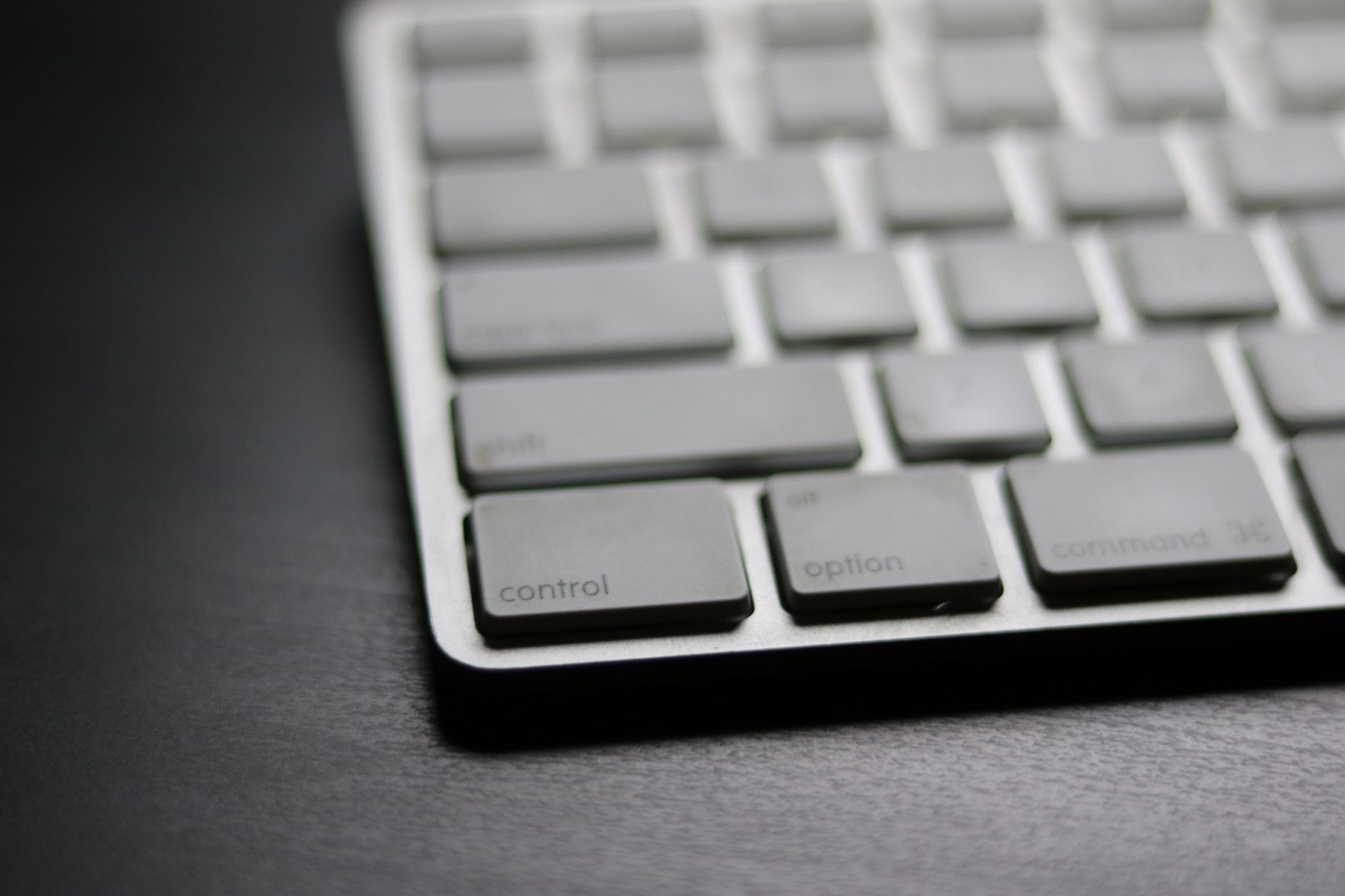
Auf dem Mac lassen sich deutsche Anführungszeichen schnell per Tastatur setzen, auch die öffnenden Zeichen „unten“. Für das deutsche Layout sind diese Tastenkombinationen gängig:
- Öffnend (unten): Alt + ^ ergibt „
- Schließend (oben): Alt + 2 ergibt “
Wichtig ist, welches Layout aktiv ist. Auf einer deutschen Mac-Tastatur sind die Positionen anders belegt als auf einer internationalen (z.B. US oder UK). Wenn bei Ihnen mit Alt + ^ kein „ erscheint, prüfen Sie unter Systemeinstellungen, Tastatur, Eingabequellen, ob wirklich Deutsch (oder die gewünschte Variante) ausgewählt ist. Zusätzlich kann macOS Zeichen automatisch ersetzen: In den Tastatur-Einstellungen finden Sie Optionen wie „Typografische Anführungszeichen verwenden“ oder allgemeine Textersetzung. Das ist praktisch, kann aber in technischen Texten (Code, Pfade, Befehle) stören.
In professioneller Mac-Software funktioniert das meist reibungslos. In Pages und Keynote greifen sowohl die direkten Tastenkombinationen als auch die typografische Auto-Ersetzung, abhängig von Dokument- und Spracheinstellungen. In der Adobe Creative Suite (z.B. InDesign, Illustrator) ist es oft sinnvoll, zusätzlich auf korrekte Sprach- und Absatzformate zu achten, damit Anführungszeichen, Silbentrennung und Typografie konsistent bleiben, besonders in mehrsprachigen Layouts.
Linux und alternative Betriebssysteme: Eingabemethoden
Unter Linux gibt es mehrere robuste Wege, typografische Anführungszeichen wie „ und “ einzugeben, unabhängig von der Distribution (Ubuntu, Fedora, Debian). Besonders verbreitet ist die Compose-Key-Methode: Sie aktivieren eine Compose-Taste (z.B. rechte Alt-Taste oder Menü-Taste) und tippen danach eine Zeichenfolge, die zum gewünschten Zeichen „komponiert“ wird. Die konkreten Sequenzen können je nach Layout variieren, aber der Vorteil ist: Sie sind schnell, merkbar und funktionieren in vielen Programmen systemweit.
Alternativ gibt es Unicode-Eingabe. Je nach Desktop-Umgebung und Anwendung können Sie Unicode-Codepoints direkt eingeben (z.B. über eine spezielle Tastenkombination oder Eingabemethode) und anschließend mit Leertaste oder Enter bestätigen. Das ist hilfreich, wenn Sie exakt kontrollieren wollen, welches Zeichen eingefügt wird, etwa in Doku- oder Übersetzungsworkflows.
Für die Einrichtung sind die Tastaturlayouts und Input-Methoden entscheidend. In GNOME oder KDE können Sie unter den Tastatureinstellungen zusätzliche Layouts, Varianten (Deutsch, Schweiz, US International) und Compose-Tasten aktivieren. Wer regelmäßig typografische Zeichen nutzt, profitiert auch von Layouts wie US International oder speziellen Typografie-Varianten, sofern verfügbar.
Für Entwickler und Admins sind Terminal und Code-Editoren ein Sonderfall: Manche Umgebungen ersetzen Anführungszeichen nicht automatisch, andere Tools erwarten gerade Quotes ("). In Vim, Emacs, VS Code oder JetBrains-IDEAs lohnt es sich, Editor-Regeln (Smart Quotes aus, Snippets an) zu definieren, damit „ in Prosa möglich bleibt, ohne Build-Skripte, JSON oder Shell-Kommandos zu beschädigen.
Software-Lösungen und Automatisierung für Profis

Wer häufig mit deutschen Anführungszeichen arbeitet, kann die Eingabe über Software standardisieren, besonders in gemischten Windows-Umgebungen. Eine bewährte Option sind AutoHotkey-Skripte: Damit lassen sich Tastenkürzel oder Ersetzungen definieren, zum Beispiel dass << automatisch zu „ und >> zu “ wird, oder dass ein bestimmter Hotkey immer ein öffnendes bzw. schließendes Zeichen einfügt. So umgehen Sie Unterschiede zwischen Tastaturen, Remote-Desktop-Sitzungen und Programmen.
Ähnlich arbeiten Text-Expander-Tools (z.B. systemweite Textersetzung, spezialisierte Snippet-Manager): Sie sind besonders praktisch, wenn mehrere Anwendungen beteiligt sind, etwa Mail, Office, Browser und Layout-Programme. Wichtig ist dabei eine klare Logik, damit Ersetzungen nicht unbeabsichtigt in Code oder Dateinamen greifen. Eine gute Praxis ist, Trigger eindeutig zu wählen (z.B. ;dq1 für „ und ;dq2 für “) statt sehr allgemeiner Muster.
In professionellen Publishing-Workflows spielt die Integration in Content-Management-Systeme und Markdown-Editoren eine große Rolle. Manche CMS normalisieren Zeichen beim Speichern, andere verändern sie beim Rendern. In Markdown-Tools kann Smart Quotes optional sein oder über Plugins laufen. Auch KI-gestützte Schreibtools erzeugen teils automatisch typografische Anführungszeichen, allerdings nicht immer im deutschen Standard, daher sollten Sie Sprache, Locale und Stilregeln bewusst setzen.
Für Teams sind Best Practices entscheidend:
- Style Guide mit klarer Festlegung (Deutsch: „…“, ggf. ‚…‘) und Beispielen für Sonderfälle (Zitate im Zitat, technische Begriffe).
- Linting und Qualitätsregeln, z.B. Checks auf gerade Quotes in Fließtext oder falsche Paare („ oben, “ unten) in Redaktionssystemen.
- Qualitätssicherung im Review, inklusive automatischer Tests in CI, wenn Inhalte als Markdown oder HTML versioniert werden.
So werden typografische Details reproduzierbar, unabhängig davon, wer schreibt und in welchem Tool der Text entsteht.
Anführungszeichen in mobilen Betriebssystemen und Spezialfällen
Auf Mobilgeräten ist die Eingabe typografischer Anführungszeichen meist eine Frage der Tastatur-App. Unter iOS erhalten Sie „ “ und ‚ ‘ typischerweise über Langdruck auf dem geraden Anführungszeichen (" bzw. '), anschließend wählen Sie die gewünschte Variante aus dem Pop-up. Bei vielen Layouts hilft außerdem die Textersetzung in den iOS-Einstellungen, um feste Trigger wie ;dq automatisch in „“ umzuwandeln. Unter Android hängt das Verhalten stark von Gboard, Samsung Keyboard oder alternativen Tastaturen ab, auch hier führen Langdruck-Menüs häufig zu „ “ und ‚ ‘. Für konsistente Ergebnisse lohnt es sich, die Tastatur so zu konfigurieren, dass sie die Sprache Deutsch und passende Smart-Quote-Regeln nutzt.
In Spezialfällen gelten andere Prioritäten: In Programmiersprachen sind meist gerade Quotes Pflicht (Strings, JSON, Konfig-Dateien). In HTML sind Entities wie " für " und für typografische Zeichen z.B. „ (öffnend „) sowie “ (schließend “) relevant. In LaTeX werden deutsche Anführungszeichen oft mit \glqq und \grqq oder über passende Babel/Polyglossia-Einstellungen gesetzt. In Markdown können Smart Quotes je nach Renderer automatisch entstehen, oder bewusst deaktiviert werden, damit Code-Blöcke und Inline-Code unverändert bleiben.
Für Cross-Plattform-Workflows empfiehlt sich eine klare Trennung: Rohtext mit geraden Quotes in Code und Daten, typografische Quotes erst beim Rendern (CMS, Static Site Generator, Layout) oder via definierter Ersetzungsregeln. Synchronisierte Textbausteine, ein gemeinsamer Style Guide und Tests im Build-Prozess helfen, dass Inhalte auf iOS, Android, Windows und macOS identisch wirken.
Fazit: Die richtige Methode für Ihren Workflow wählen
Welche Methode die beste ist, hängt weniger von der „perfekten“ Tastenkombination ab als vom Kontext. Für Windows sind Alt-Codes und Autokorrektur hilfreich, für macOS bieten sich systemweite Textersetzungen und app-spezifische Smart-Quote-Optionen an. Auf iOS und Android sind Langdruck-Menüs, Tastatur-Layouts und Textersetzung der schnellste Weg. In Teams sichern Snippets, Linting-Regeln und ein Style Guide die Konsistenz, unabhängig vom Gerät.
Autoren profitieren am meisten von Smart Quotes, Textersetzungen und klaren Triggern für „“ und ‚‘, damit der Schreibfluss nicht unterbrochen wird. Entwickler sollten typografische Quotes in Code strikt vermeiden und stattdessen über Entities, Renderer-Konfigurationen oder Post-Processing die typografische Ausgabe steuern. Designer setzen auf Layout-Software, OpenType-Funktionen und geprüfte Zeichensätze, um Mikrotypografie und Zitatverschachtelungen sauber abzubilden. Corporate-Anwender fahren am besten mit zentral verwalteten Vorlagen, CMS-Regeln und Review-Checks, damit die Hausschreibweise überall eingehalten wird.
Der Trend geht zu besseren systemweiten Textdiensten, KI-gestützter Eingabe und mehr Automatisierung in Editoren. Produktiv bleiben Sie, wenn Sie wenige, robuste Regeln definieren, diese geräteübergreifend synchronisieren und problematische Bereiche wie Code, Dateinamen und Datenformate bewusst von typografischer „Verschönerung“ ausnehmen.
Häufig gestellte Fragen
Wie gebe ich das öffnende deutsche Anführungszeichen unten auf einer Windows-Tastatur ein?
Unter Windows nutzen Sie den Alt-Code Alt+0132 über den Ziffernblock. Achten Sie darauf, dass Num Lock aktiv ist und das Programm Alt-Numpad-Eingaben unterstützt. Wenn das nicht geht, ist die Unicode-Eingabe oder eine AutoKorrektur die zuverlässige Alternative.
Welche Kombination verwende ich auf dem Mac für das schließende deutsche Anführungszeichen?
Auf macOS erreichen Sie das schließende Zeichen oft mit Option+2, abhängig vom Tastaturlayout. Wenn Option+2 nicht funktioniert, prüfen Sie die Systemeinstellungen für Tastatur und Textersetzung. Viele Nutzer legen zusätzlich eine systemweite Textersetzung für korrekte Smart Quotes an.
Wie stelle ich in Word und Google Docs sicher, dass automatisch typografische Anführungszeichen verwendet werden?
In Word aktivieren Sie die Option AutoKorrektur beziehungsweise Smart Quotes unter den Ersetzungsregeln. In Google Docs finden Sie die Einstellung unter Format, dann automatische Ersetzungen. Zentralisiert im Team-Style-Guide lassen sich diese Regeln plattformübergreifend dokumentieren.
Was mache ich, wenn Alt-Codes auf meinem Laptop ohne Ziffernblock nicht funktionieren?
Bei fehlendem Ziffernblock sind Alt-Codes meist unbrauchbar, deshalb empfiehlt das Konfigurieren von Textersetzungen oder die Verwendung von Unicode-Eingabe. Auf Windows können externe Ziffernblöcke helfen. Alternativ ist die Einbindung von Snippets in den Editor eine praktische Lösung.
Wie nutze ich Unicode in Linux, um „ und “ einzugeben?
In vielen GTK-Apps funktioniert Ctrl+Shift+U gefolgt von 201e für das öffnende Zeichen und 201c für das schließende Zeichen. Compose-Sequenzen variieren je nach Distribution und können angepasst werden. Bei Unsicherheit sind systemweite Textersetzungen die robustere Option.
Sind HTML-Entitäten sinnvoll, wenn das CMS nur ASCII-Zeichen zulässt?
Ja, in HTML sind „ für „ und “ für “ bewährte Entitäten. Sie verhindern Kodierungsprobleme beim Wechsel zwischen Systemen. Verwenden Sie diese Entitäten in Vorlagen oder beim Export aus Desktop-Publishing-Programmen.
Wie sorge ich teamweit für konsistente Anführungszeichen in Angeboten und Verträgen?
Definieren Sie klare Regeln im Style Guide und verteilen zentral verwaltete Vorlagen mit aktivierter AutoKorrektur. Ergänzen Sie das mit Snippets und Linting-Regeln für CMS und Code-Repositories. So vermeiden Sie gemischte Formen bei Medienbrüchen und sparen Korrekturzeit.