

 Andreas Malkow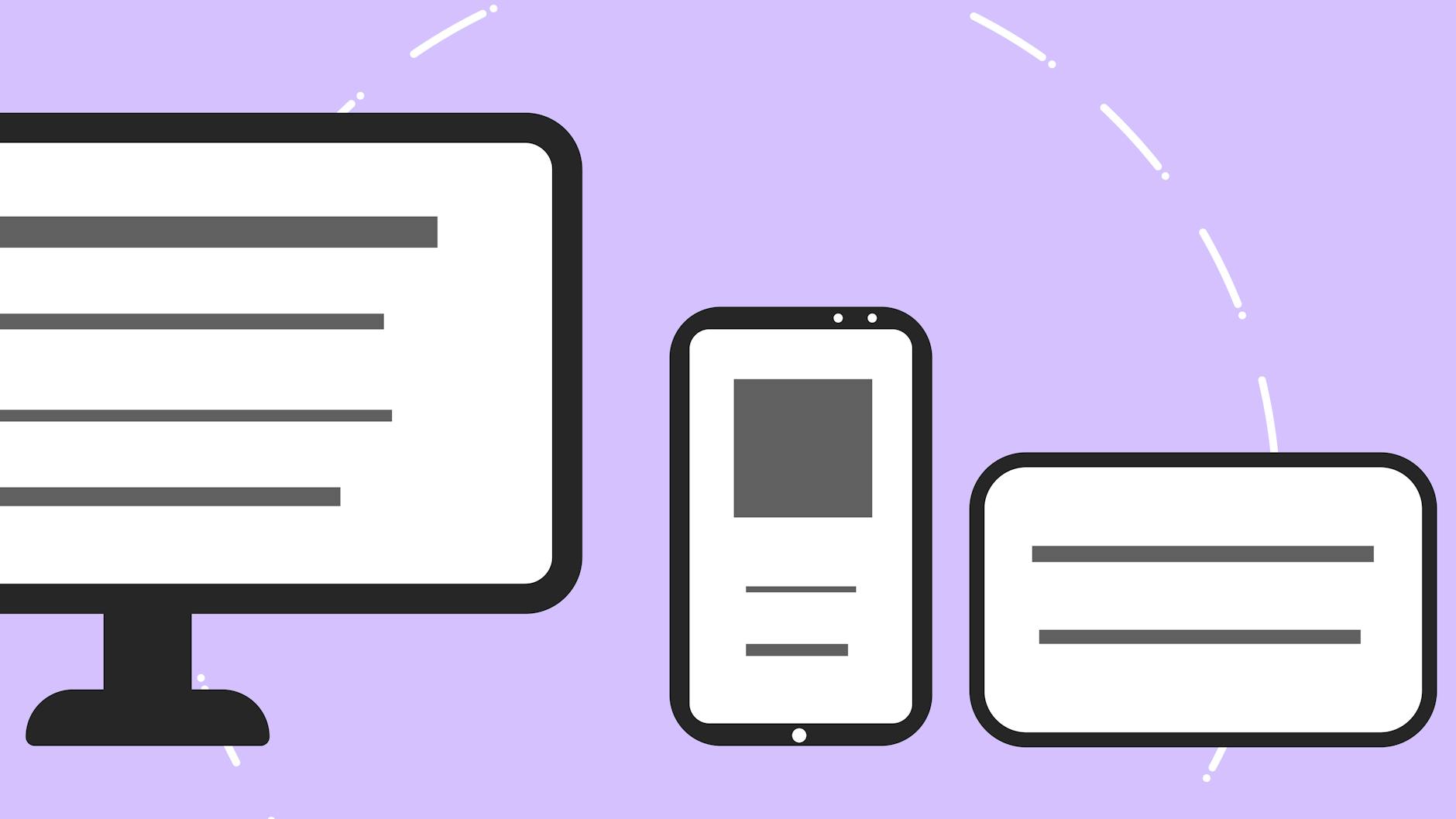
Elementor Free Funktionen decken 2026 einen großen Teil der typischen Pagebuilder-Anforderungen ab, solange Sie ohne Theme Builder, Pro-Widgets und WooCommerce-Layouts auskommen. Elementor Free ist als WordPress Pagebuilder kostenlos nutzbar und bietet einen visuellen Editor, Widgets, Vorlagen und responsive Anpassungen, die für viele Business-Seiten genügen.
Wichtige Fakten auf einen Blick
- Elementor ist als kostenloses Plugin im WordPress.org-Verzeichnis verfügbar und wird direkt im WordPress-Backend installiert, ohne separate Lizenz oder Registrierungspflicht.
- Elementor Free enthält laut Plugin-Beschreibung und Funktionsumfang eine breite Widget-Auswahl und Layout-Bausteine, die für Landing Pages und einfache Unternehmensseiten reichen.
- Die kostenlose Version bietet gerätespezifische Ansichten für Desktop, Tablet und Mobile, sodass Abstände, Typografie und Sichtbarkeit pro Gerät angepasst werden können.
- Sie können Seiten, Abschnitte und Vorlagen als Templates speichern sowie als JSON exportieren und importieren, was Wiederverwendung zwischen Projekten ermöglicht.
- Elementor Pro ergänzt unter anderem Theme Builder, Formulare und Popups, während Free diese Funktionen nicht bereitstellt, was die Architektur großer Sites beeinflusst.
- Für komplexe Sites sollten Sie Performance früh prüfen, da Pagebuilder zusätzliche DOM-Struktur und Assets erzeugen, was sich auf Core Web Vitals auswirken kann.
Elementor Free: Der WordPress-Pagebuilder für Einsteiger und Profis
Elementor ist ein visueller Drag-and-Drop-Editor für WordPress, der Inhalte im Frontend ähnlich wie im späteren Rendering bearbeiten lässt. In der kostenlosen Variante erhalten Sie den Editor, grundlegende Layout-Strukturen (Sektionen, Spalten, Container je nach aktivierter Option) und eine Vielzahl von Widgets, ohne eine Pro-Lizenz zu aktivieren. Die Installation erfolgt wie bei jedem Plugin direkt über das WordPress-Plugin-Verzeichnis, was Sie an der offiziellen Plugin-Seite verifizieren können: Elementor im WordPress-Plugin-Verzeichnis.
Im Markt der Pagebuilder positioniert sich Elementor Free zwischen dem nativen Block-Editor (Gutenberg) und kommerziellen Suites, die tief ins Theme-Rendering eingreifen. Für Selbstständige und kleine Unternehmen ist relevant, dass sich Landing Pages, Leistungsseiten oder Kontaktseiten ohne eigene Template-Entwicklung erstellen lassen. Für Entwickler und Entscheider ist entscheidend, wie sauber die Ausgabe im Frontend ist, wie gut sich das System in ein bestehendes Theme integriert und welche Grenzen ohne Pro auftreten, etwa bei globalen Design-Tokens und Template-Overrides.
Architektonisch arbeitet Elementor mit einem eigenen Editor-UI im WordPress-Backend, rendert die Vorschau im Frontend-Kontext und schreibt Layout- und Style-Informationen in post_meta sowie in generierte CSS-Ausgaben. Das ist funktional, hat aber klare Performance-Implikationen: Jede zusätzliche verschachtelte Struktur erhöht die DOM-Tiefe, und Widgets können zusätzliche CSS- und JavaScript-Dateien laden. Wenn Sie mehrere Seiten mit ähnlichen Bausteinen bauen, ist das Template-Konzept der Free-Version ein zentrales Werkzeug, während globale Komponenten erst in Pro tiefer ausgebaut sind.
Core-Widgets und Design-Elemente in Elementor Free

Die wichtigste Substanz der Elementor Free Funktionen sind die Core-Widgets. Dazu gehören typische Content-Elemente wie Überschrift, Texteditor, Bild, Bildkarussell (je nach Version und Basis-Widgets), Video, Button, Divider, Spacer, Icon, Icon-Box, Bild-Box, Galerie, Google Maps, Fortschrittsbalken, Tabs, Akkordeon, Toggle, Social Icons und Shortcode. Welche Widgets exakt enthalten sind, dokumentiert Elementor im eigenen Help Center und in der Widget-Übersicht, die Sie als Referenz heranziehen sollten: Elementor Hilfe und Dokumentation.
Technisch relevant ist, dass fast jedes Widget drei Ebenen von Einstellungen bietet: Inhalt (Markup und Daten), Stil (Typografie, Farben, Hintergründe, Rahmen, Schatten) und Erweitert (Margin, Padding, Z-Index, Motion je nach Verfügbarkeit, Sichtbarkeit und benutzerdefinierte Attribute). In der Praxis bauen Sie damit wiederholbare Muster: Ein Icon-Box-Widget plus Button bildet ein Feature-Teaser, Tabs und Akkordeon eignen sich für kompakte FAQ-Sektionen, und Spacer und Divider sind Werkzeuge für kontrollierte Abstände, wenn das Theme keine passenden Defaults liefert.
Gegenüber nativen WordPress-Blöcken ist Elementor oft schneller, wenn Sie pixelgenaue Layouts mit exakten Abständen brauchen, weil viele CSS-Parameter direkt im UI verfügbar sind. Der Block-Editor kann in einem gut konfigurierten Block-Theme deutlich schlanker ausgeben, benötigt für komplexere Muster aber häufiger zusätzliche Block-Bibliotheken oder eigene Block-Entwicklung. Wenn Sie Inhalte regelmäßig redaktionell pflegen, sollten Sie prüfen, ob Elementor-Strukturen für Ihr Team wartbar bleiben, da verschachtelte Sektionen und Inline-Styles später schwieriger zu refaktorisieren sind als ein konsistentes Block-Theme.
Ein konkreter Workflow für Entscheider: Nutzen Sie Elementor Free für eine Conversion-Landingpage, schreiben Sie die Texte in einem getrennten Prozess, und integrieren Sie sie erst im Layout. Falls Sie Textvarianten schneller iterieren wollen, kann KI-gestützte Texterstellung in der Konzeptphase helfen, bevor Sie die finalen Inhalte in Elementor einpflegen.
Responsive Design und Mobile Editing
Elementor Free bietet gerätespezifische Bearbeitungsmodi für Desktop, Tablet und Mobile. Sie können in diesen Ansichten typografische Werte, Abstände und teilweise auch die Sichtbarkeit einzelner Elemente anpassen, ohne separate Stylesheets zu schreiben. Das ist besonders relevant, wenn Sie in DACH typische Mobile-First-Nutzerpfade optimieren, etwa Kontaktaufnahme oder Terminbuchung auf kleinen Displays.
Unter der Haube arbeitet Elementor mit vordefinierten Breakpoints, die das System für Tablet und Mobile verwendet. Die konkrete Breakpoint-Logik wird durch Elementor-Version und Einstellungen beeinflusst, bleibt in Free jedoch grundsätzlich im Rahmen der Standard-Responsive-Controls. Praktisch bedeutet das: Sie setzen beispielsweise kleinere Schriftgrößen für Mobile, reduzieren Padding in Container-Abschnitten und blenden dekorative Elemente aus, die auf Mobile nur Scroll-Länge erzeugen. Für die Ausgabe nutzt Elementor Klassen und generierte CSS-Regeln, die pro Seite in einer CSS-Datei oder inline eingebunden werden können, abhängig von Ihrer Konfiguration und Cache-Strategie.
Eine Grenze liegt bei erweiterten Responsive-Anforderungen, etwa wenn Ihr Design zusätzliche Breakpoints benötigt oder Sie pro Gerät komplexe Layout-Umbrüche erzwingen wollen. Custom Breakpoints und feinere Steuerung sind in der Elementor-Welt typischerweise stärker ausgebaut, wenn Sie zusätzliche Einstellungen oder erweiterte Funktionen nutzen. Wenn Ihre Spezifikation feste Rasterwechsel bei bestimmten Viewport-Breiten fordert, sollten Sie das vorab in einem Testprojekt verifizieren und notfalls mit gezieltem Custom CSS arbeiten.
Template-System und Wiederverwendbarkeit

Elementor arbeitet mit einem Template-System, das Inhalte nicht nur als einzelne Seite speichert, sondern auch als wiederverwendbare Bausteine. In der Praxis können Sie komplette Seiten oder einzelne Sektionen als Template sichern und später an anderer Stelle wieder einfügen. Das lohnt sich besonders für wiederkehrende Elemente wie Hero-Bereiche, Feature-Listen, Call-to-Action-Zeilen oder rechtlich notwendige Hinweisboxen.
Der Ablauf ist meist: Sie speichern eine Sektion oder Seite als Template, exportieren diese Vorlage als Datei und importieren sie in einer anderen Installation oder in einem anderen Projekt. Damit lassen sich Designmuster teamübergreifend teilen, zum Beispiel wenn Agentur und Kunde getrennte Staging- und Live-Systeme betreiben. Beim Import bleibt die Struktur erhalten, Bilder und globale Seiteneinstellungen müssen Sie je nach Setup jedoch nachziehen oder neu verknüpfen, insbesondere wenn Mediatheken und Pfade nicht identisch sind.
Zusätzlich gibt es die Template-Bibliothek mit kostenlosen Vorlagen, die Sie direkt im Editor durchsuchen und einfügen können. Diese Templates sind als Ausgangspunkt gedacht, nicht als starres Korsett: Sie passen danach Layout, Farben, Typografie, Abstände und Inhalte an und ersetzen Widgets nach Bedarf. Sinnvoll ist es, Vorlagen eher als Strukturhilfe zu nutzen, damit Sie schneller zu einem konsistenten Seitenaufbau kommen.
Wichtig sind die Einschränkungen in Elementor Free: Es gibt keine Theme-Builder-Funktionen, Sie können also Header, Footer, Single-Templates oder Archiv-Layouts nicht regelbasiert mit Elementor bauen. Außerdem fehlen globale Widgets, wodurch Änderungen an wiederkehrenden Elementen nicht zentral an einer Stelle ausgerollt werden können. Ebenfalls nicht enthalten ist ein Popup-Builder, Popups und zielgerichtete Overlays müssen Sie in Free mit Alternativen oder separaten Plugins lösen.
Styling-Optionen und Design-Kontrolle
Die Styling-Panels in Elementor sind fein genug, um auch ohne eigenes CSS ein sauberes Designsystem umzusetzen. Für nahezu jedes Element steuern Sie Farben und Typografie (Schriftfamilie, Größe, Gewicht, Zeilenhöhe, Letter-Spacing), zusätzlich Hintergründe als Farbe, Verlauf oder Bild. Dazu kommen Controls für Ränder (Border-Typen, Radius), Box- und Textschatten sowie Zustände wie Normal und Hover, sofern das jeweilige Widget es unterstützt.
Entscheidend ist, dass diese Einstellungen sehr granular pro Widget, Spalte oder Container gesetzt werden können. Das ist praktisch, birgt aber auch die Gefahr von inkonsistenten Einzelfall-Styles, wenn mehrere Personen an einer Seite arbeiten. Eine gute Vorgehensweise ist daher, zunächst Basiseinstellungen über das Theme und Elementors Standardwerte zu definieren und nur dort abzuweichen, wo es wirklich nötig ist, etwa für eine visuelle Hierarchie in Landingpages.
Für fortgeschrittene Anpassungen bietet Elementor auch Custom CSS pro Element (in diesem Kontext als in Free verfügbar betrachtet). Damit lassen sich punktuelle Sonderfälle lösen, zum Beispiel ein spezieller Hover-Unterstrich, ein fixiertes Seitenverhältnis bei Bildboxen oder ein Layout-Tweak, den die UI nicht abbildet. Praktisch bleibt es dabei, CSS sparsam und nachvollziehbar zu halten, etwa mit kommentierten Regeln und eindeutigen Selektoren, damit spätere Änderungen nicht zur Fehlersuche werden.
Im Free-Umfang fehlen jedoch einige Komfortfunktionen: Globale Farben und globale Schriften, die als zentrale Design-Tokens dienen, sind nicht dabei. Ebenso fehlt ein Upload eigener Schriftdateien direkt in Elementor, Sie sind daher auf Theme-Einbindungen oder externe Methoden angewiesen. Motion Effects, also eingebaute Scroll- und Animationseffekte mit feineren Triggern, sind in Free ebenfalls nicht enthalten, was die Design-Dynamik einschränkt, aber oft der Performance zugutekommt.
Performance und technische Infrastruktur

Performance in Elementor hängt stark davon ab, wie viel Struktur und wie viele Widgets Sie verwenden. Technisch erzeugt der Builder pro Seite CSS und JavaScript, teils als separate Dateien, teils als Inline-Styles, abhängig von Ihren Einstellungen und der Cache-Strategie. Gleichzeitig führt das visuelle Bauen oft zu einer tieferen DOM-Struktur als bei handgeschriebenen Templates, weil Container, Wrapper und Widget-Elemente geschachtelt werden. Mehr DOM-Knoten und zusätzliche Assets können sich in längeren Ladezeiten, höheren Layout-Kosten im Browser und einem größeren Initial-Render niederschlagen.
In Elementor Free haben Sie dennoch mehrere Hebel zur Optimierung. Nutzen Sie Lazy Loading für Medien, damit Bilder und eingebettete Inhalte erst beim Scrollen geladen werden. Prüfen Sie außerdem die Asset-Einstellungen: Wenn der Builder Skripte und Styles nur dort lädt, wo sie gebraucht werden, sinkt die Seitengröße. Ergänzend wirken klassische Maßnahmen wie Bildkompression, WebP, saubere Schrift-Einbindung und ein Page-Cache, weil Elementor-Ausgaben trotz Builder logisch HTML, CSS und JS bleiben, die gut cachebar sind.
Im Vergleich zu nativen WordPress-Editoren wie dem Block-Editor ist der Ressourcenverbrauch häufig höher, weil Elementor mehr Frontend-Logik und generierte Styles mitbringt. Gegenüber anderen Pagebuildern liegt Elementor je nach Setup im Mittelfeld, entscheidend ist weniger der Name als die konkrete Seitenkomplexität, die Anzahl externer Widgets und die Disziplin beim Styling. Für das Hosting bedeutet das: Auf sehr kleinen Paketen mit wenig CPU und ohne ordentliches Caching kann ein Elementor-Setup schneller an Grenzen stoßen, während ein solides Managed-WordPress-Hosting mit HTTP-Cache, aktueller PHP-Version und guter Datenbank-Performance die Unterschiede deutlich abfedert.
Limitierungen und der Unterschied zu Elementor Pro
Elementor Free ist bewusst als Einstieg konzipiert, entsprechend sind zentrale Funktionen für den professionellen Ausbau gesperrt. Am deutlichsten merkt man das beim Theme Building: In der kostenlosen Version können Sie keine eigenen Templates für Header, Footer, Single-Posts oder Archive systematisch bauen und siteweit ausrollen. Sie arbeiten primär innerhalb einzelner Seiten und Beiträge, während die globale Struktur weiterhin vom WordPress-Theme vorgegeben wird. Ebenso fehlt der WooCommerce-Builder, der es erlaubt, Shop- und Produktansichten visuell zu gestalten, inklusive Produktvorlagen, Kategorieansichten und Warenkorb-/Checkout-Elementen.
Für Leadgenerierung und Marketing sind weitere Pro-Bausteine relevant: Formulare, Popup-Erstellung und dazugehörige Trigger (z.B. Exit Intent, Scroll, Zeitverzögerung) sind in Free nicht enthalten. In der Praxis heißt das: Newsletter-Opt-ins, Kontaktstrecken oder Angebots-Popups lassen sich zwar mit Drittanbieter-Plugins nachrüsten, aber nicht so nahtlos im gleichen Design-System wie mit Pro.
Auch beim Widget-Umfang gibt es klare Unterschiede. Pro bietet exklusive Widgets wie Posts (für dynamische Beitragslisten), Portfolio, Slides, Testimonials, Price Table und Countdown. Genau diese Elemente werden häufig gebraucht, um Landing Pages, Angebotsseiten und Magazin-Layouts schneller aufzubauen, ohne zusätzliche Plugins zu installieren oder eigene Shortcodes zu pflegen.
Als Entscheidungshilfe: Elementor Free reicht aus, wenn Sie einzelne Landing Pages, einfache Unternehmensseiten oder Prototypen erstellen, bei denen das Theme die globale Struktur liefert und Sie mit wenigen Standard-Widgets auskommen. Ein Upgrade lohnt sich, sobald Sie wiederverwendbare, globale Layouts benötigen (Header/Footer/Archive), WooCommerce-Layouts individuell gestalten, Conversion-Elemente (Formulare, Popups, Countdowns) zentral verwalten oder Kundenprojekte effizient und konsistent umsetzen wollen.
Fazit: Elementor Free als Basis für professionelle Websites
Elementor Free ist eine solide Basis, um ohne Code ansprechende Seiten zu bauen. Für Einsteiger ist der visuelle Workflow ideal, weil Struktur, Abstände und Typografie direkt nachvollziehbar sind. Für kleine Projekte und Prototyping punktet die kostenlose Version außerdem durch schnelle Iterationen: Ideen lassen sich in wenigen Minuten als klickbarer Entwurf umsetzen, ohne dass gleich ein komplexes Setup aus Templates, Custom Fields und Automationen nötig ist.
Praktische Empfehlungen nach Szenario: Für Landing Pages funktioniert Elementor Free gut, wenn Sie mit klaren Sektionen, Bildern, Buttons und einfachen Call-to-Actions arbeiten. Für Portfolios reichen oft Galerie-, Bild- und Icon-Widgets, solange Filter- oder dynamische Listen nicht zwingend sind. Unternehmenswebsites profitieren, wenn das verwendete Theme bereits saubere Header-/Footer-Optionen mitbringt, damit Free sich auf die Inhaltsseiten konzentrieren kann. Für Blogs ist Elementor Free sinnvoll, wenn Sie vor allem Beiträge schreiben und nur ausgewählte Seiten (z.B. Startseite, Über uns) mit dem Builder gestalten, während Archiv- und Single-Layouts vom Theme kommen.
Mit Blick nach vorn ist Elementor stark in das WordPress-Ökosystem eingebettet, etwa über die Zusammenarbeit mit dem Block-Editor, Kompatibilität zu gängigen SEO- und Cache-Plugins und die wachsende Rolle von Container-Layouts und Performance-Optimierungen. Wer später mehr Automatisierung, dynamische Inhalte oder Marketing-Workflows braucht, kann darauf aufbauen, indem Pro-Funktionen ergänzt oder spezialisierte Tools (z.B. Formular-, E-Commerce- oder Membership-Plugins) integriert werden.
Häufig gestellte Fragen
Wie installiere ich Elementor Free über das WordPress Verzeichnis?
Öffnen Sie im WordPress Backend die Pluginverwaltung und suchen Sie nach Elementor im offiziellen WordPress.org Verzeichnis. Die Installation funktioniert mit einem Klick auf installieren und aktivieren, es ist keine Lizenz oder Registrierung nötig. Nach der Aktivierung steht der visuelle Editor im Frontend zur Verfügung.
Welche Widgets fehlen, wenn ich nur Elementor Free nutze?
Elementor Free bietet eine breite Auswahl an Core Widgets für Bilder, Buttons, Galerien und Text. Funktionen wie Formulare, Popups und Theme Builder sind in Pro enthalten und fehlen in der kostenlosen Version. Für viele Landing Pages und einfache Unternehmensseiten reichen die Free Widgets jedoch aus.
Wie beeinflusst Elementor Free die Performance und Core Web Vitals?
Der Pagebuilder schreibt Layout und Styles in post_meta und generiert CSS Ausgaben, was die DOM Tiefe und geladene Assets erhöht. Das kann sich auf Core Web Vitals auswirken, insbesondere bei sehr verschachtelten Layouts oder vielen Widgets. Deshalb sollten Sie Performance früh testen und Caching sowie Critical CSS prüfen.
Kann ich Templates zwischen Projekten mit Elementor Free wiederverwenden?
Ja, Sie können Seiten, Abschnitte und Vorlagen als Templates speichern und als JSON exportieren. Das erlaubt das einfache Importieren in andere WordPress Installationen. Die Wiederverwendung spart Zeit bei ähnlichen Landing Pages oder Unternehmensseiten.
Wie gut ist die gerätespezifische Anpassung in der kostenlosen Version?
Elementor Free bietet gerätespezifische Ansichten für Desktop, Tablet und Mobile. Sie können Abstände, Typografie und Sichtbarkeit pro Gerät einstellen, sodass Inhalte auf mobilen Geräten anders aussehen als auf dem Desktop. Diese Optionen genügen für die meisten responsiven Anforderungen.
Wenn Sie globale Design Tokens, Template Overrides, dynamische Inhalte oder tiefe Theme Integration benötigen, reicht Free meist nicht aus. Große Sites mit komplexen Header und Footer Anforderungen profitieren vom Theme Builder in Pro. Für E Commerce Layouts ist außerdem eine Lösung mit WooCommerce Integration notwendig.
Wie verhält sich Elementor Free im Zusammenspiel mit dem Block Editor und Themes?
Elementor Free positioniert sich zwischen dem nativen Block Editor und kommerziellen Suites und lässt sich mit gängigen Themes kombinieren. Wichtig ist, dass das Theme saubere Header und Footer bietet, damit Free sich auf Inhaltsseiten konzentrieren kann. Entwickler sollten die Ausgabe im Frontend prüfen, um Integrationskonflikte zu vermeiden.