
 Andreas Malkow
Wir haben 13 externe Festplatten in drei Kategorien getestet: kompakte 2,5 Zoll HDDs für unterwegs, große 3,5 Zoll HDDs für den Schreibtisch und externe SSDs für maximale Geschwindigkeit. Hier sind die Ergebnisse.
Der Markt für externe Speicher hat sich 2025 und 2026 spürbar verändert. SSD-Preise sind durch die massive Nachfrage nach Speicherchips für KI-Anwendungen gestiegen. Eine externe SSD mit 1 TB kostet aktuell zwischen 70 und 100 Euro, vor zwei Jahren lag der Preis noch bei 50 bis 70 Euro. HDDs bleiben für große Datenmengen die günstigere Wahl: 4 TB gibt es ab rund 130 Euro. Gleichzeitig hat sich USB-C als Standardanschluss durchgesetzt. USB4 mit bis zu 40 Gbit/s ist bei High-End-SSDs angekommen, erste Thunderbolt-5-Laufwerke stehen in den Startlöchern. Wer noch eine externe Festplatte mit Micro-USB-B-Stecker besitzt, merkt spätestens jetzt, dass die Technik weitergelaufen ist.
Gleichzeitig sortiert sich der Markt: Crucial (die Consumer-Marke von Micron) hat Ende Februar 2026 die Produktion neuer Produkte eingestellt, Restbestände sind noch verfügbar. SanDisk hat nach der Trennung von Western Digital sein erstes eigenständiges Laufwerk mit USB4 auf den Markt gebracht. Samsung hält am bewährten T7 Shield fest und hat mit der T5 EVO eine SSD-Serie mit bis zu 8 TB im Portfolio.
In diesem Test klären wir die wichtigsten Fragen: HDD oder SSD? Wie viel Speicherplatz brauchst du? Welcher USB-Anschluss ist der richtige? Und welches Modell passt zu deinem Einsatzzweck? Mit konkreten Messwerten, aktuellen Preisen (Stand: April 2026) und klaren Empfehlungen.
Unsere Testsieger auf einen Blick
| Kategorie | Modell | Kapazität | Preis (ca.) | Highlight |
|---|---|---|---|---|
| Testsieger 2,5″ HDD | Toshiba Canvio Basics | 4 TB | 133 € | Günstigster Preis pro TB |
| Testsieger 3,5″ HDD | WD My Book | 8 TB | 200 € | Verschlüsselung, Backup-Software |
| Testsieger externe SSD | Samsung T7 Shield | 2 TB | 185 € | IP65, robust, 1.050 MB/s |
| Preis-Leistungs-Sieger SSD | Crucial X9 Pro | 2 TB | 120 € | Kompakt, TLC-NAND |
| Beste USB4-SSD | SanDisk Extreme Pro USB4 | 2 TB | 370 € | Bis zu 3.800 MB/s, IP65 |
Kaufberatung: Welche externe Festplatte passt zu dir?
HDD vs. SSD: Was ist der Unterschied?
Eine HDD (Hard Disk Drive) speichert Daten auf rotierenden Magnetscheiben. Ein mechanischer Lesekopf bewegt sich über die Scheiben und liest oder schreibt Daten. Das ist bewährt und günstig, aber langsam und empfindlich gegen Stöße. Eine SSD (Solid State Drive) arbeitet rein elektronisch mit Flash-Speicherchips. Keine beweglichen Teile, schnellere Zugriffe, höhere Robustheit.
Was kostet 1 TB im April 2026?
- HDD (2,5 Zoll): ca. 30 bis 40 Euro pro TB
- HDD (3,5 Zoll): ca. 20 bis 30 Euro pro TB
- SSD (USB 3.2 Gen 2): ca. 60 bis 95 Euro pro TB
- SSD (USB4): ca. 110 bis 175 Euro pro TB
Die Faustregel: Eine externe SSD kostet pro Terabyte zwei- bis dreimal so viel wie eine HDD. Für reine Archivierung, Backups von Fotos und Videos oder als günstiges Datenlager bleibt die HDD die wirtschaftlichere Lösung. Wenn du regelmäßig große Dateien bearbeitest, oft unterwegs bist oder schnelle Übertragungen brauchst, lohnt sich die Investition in eine SSD.
Wann HDD: Backup großer Datenmengen, Fotos und Videos archivieren, Budget-Lösung, stationärer Einsatz am Schreibtisch
Wann SSD: Arbeit mit großen Dateien, Video-Editing, häufiger Transport, Geschwindigkeit zählt, Einsatz bei Regen oder Staub
Die drei Bauarten erklärt
2,5 Zoll Festplatten (HDD)
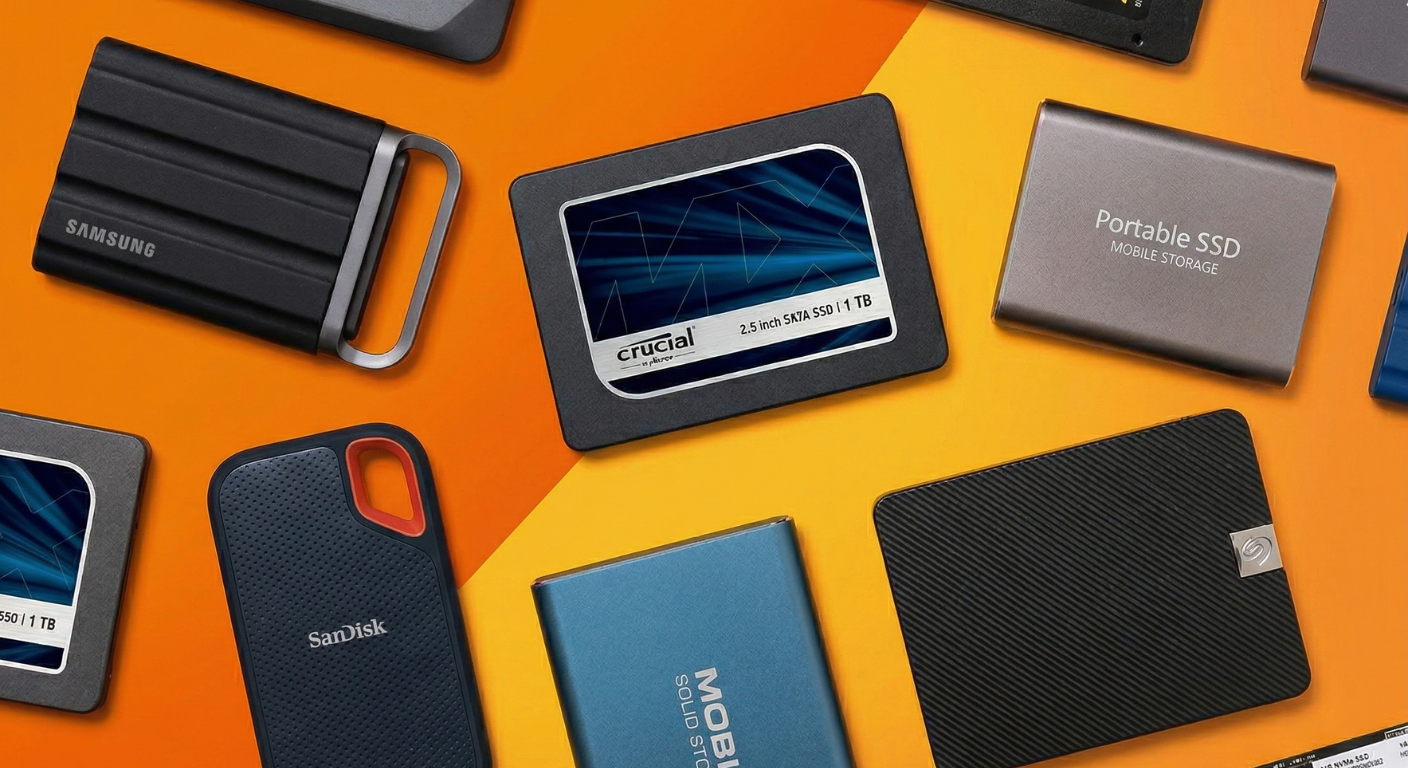
Kompakte HDDs im 2,5 Zoll Format sind der Klassiker für mobile Datensicherung. Sie werden über das USB-Kabel mit Strom versorgt und brauchen kein separates Netzteil. Die typische Kapazität reicht von 1 TB bis 5 TB, die Datenraten liegen in der Praxis bei 100 bis 150 MB/s (Megabyte pro Sekunde). Für Notebook-Nutzer, die regelmäßig Backups machen oder Dateien zwischen Geräten transportieren, sind sie nach wie vor eine solide Wahl. Gängige Modelle sind die Toshiba Canvio Basics, WD Elements Portable, Seagate Expansion Portable und Intenso Memory Case. Der USB-Anschluss ist bei fast allen Modellen USB 3.2 Gen 1 (ehemals USB 3.0) mit USB Typ A Stecker. Ein USB-C-Anschluss fehlt bei den meisten 2,5 Zoll HDDs.
3,5 Zoll Festplatten (HDD)
Wer mehr Speicherplatz braucht und die Festplatte nicht herumtragen muss, greift zu einer 3,5 Zoll HDD. Diese Modelle brauchen ein eigenes Netzteil und bleiben auf dem Schreibtisch stehen. Dafür bieten sie Kapazitäten von 4 TB bis 24 TB und kosten pro Gigabyte weniger als jede 2,5 Zoll Festplatte. Die Datenraten liegen bei 150 bis 200 MB/s. Für Backups am Desktop PC, als Medienserver oder für große Datenarchive sind 3,5 Zoll HDDs die wirtschaftlichste Wahl. Bekannte Modelle: WD My Book, Seagate Expansion Desktop, WD Elements Desktop.
Externe SSDs
Externe SSDs sind klein (oft kleiner als ein Smartphone), extrem schnell und robust. Die Kapazitäten reichen aktuell von 500 GB bis 8 TB. Die Datenraten variieren je nach USB-Schnittstelle stark: USB 3.2 Gen 2 liefert in der Praxis bis zu 1.000 MB/s, USB 3.2 Gen 2x2 erreicht rund 2.000 MB/s, und USB4 schafft über 3.000 MB/s. Für Fotografen, Videografen und alle, die schnelle Datenübertragung brauchen, sind externe SSDs die erste Wahl. Viele aktuelle Modelle sind nach IP55 oder IP65 gegen Staub und Wasser geschützt. Die bekanntesten Modelle: Samsung T7 Shield, SanDisk Extreme Pro (V2 und USB4-Version), Crucial X9 Pro, Crucial X10 Pro, WD My Passport SSD.
USB-Standards: Was du 2026 wissen musst
Die USB-Benennung ist ein Durcheinander. Hier die Übersicht der Standards, die bei externen Festplatten relevant sind:
| Standard | Max. Datenrate (theoretisch) | Praxis HDD | Praxis SSD | Status 2026 |
|---|---|---|---|---|
| USB 2.0 | 480 Mbit/s (60 MB/s) | ~35 MB/s | nicht sinnvoll | Veraltet |
| USB 3.2 Gen 1 (USB 3.0) | 5 Gbit/s (625 MB/s) | 100-150 MB/s | ~450 MB/s | Standard bei HDDs |
| USB 3.2 Gen 2 | 10 Gbit/s (1.250 MB/s) | limitiert durch HDD | ~1.000 MB/s | Standard bei SSDs |
| USB 3.2 Gen 2x2 | 20 Gbit/s (2.500 MB/s) | nicht relevant | ~2.000 MB/s | Mittelklasse-SSDs |
| USB4 | 40 Gbit/s (5.000 MB/s) | nicht relevant | ~3.000-3.500 MB/s | High-End-SSDs, neu |
| Thunderbolt 4 | 40 Gbit/s (5.000 MB/s) | nicht relevant | ~3.000-3.500 MB/s | Profi-Einsatz |
| Thunderbolt 5 | 120 Gbit/s | nicht relevant | erste Modelle | Zukunft |
USB 2.0 solltest du 2026 auf keinen Fall mehr verwenden. Selbst die langsamste HDD wird dadurch massiv ausgebremst.
USB 3.2 Gen 1 (5 Gbit/s) reicht für HDDs völlig aus. Die mechanischen Festplatten erreichen ohnehin nur 100 bis 150 MB/s, da verschenkt selbst dieser Standard keine Leistung.
USB 3.2 Gen 2 (10 Gbit/s) ist der aktuelle Standard für externe SSDs der Einstiegsklasse und Mittelklasse. Samsung T7 Shield, Crucial X9 Pro und WD My Passport SSD nutzen ihn.
USB4 (40 Gbit/s) ist 2026 bei Premium-SSDs angekommen. Die SanDisk Extreme Pro USB4 nutzt diesen Standard und erreicht beim Lesen über 3.000 MB/s in der Praxis. Voraussetzung: Dein Rechner braucht einen USB4-Anschluss oder einen Thunderbolt-4-Port. An einem älteren USB-3-Port arbeitet die SSD zwar dank Abwärtskompatibilität, dann allerdings deutlich langsamer.
USB Typ A vs. USB-C: Die meisten 2,5 Zoll HDDs setzen weiterhin auf USB Typ A Stecker (der rechteckige Anschluss). Externe SSDs haben fast ausnahmslos eine USB-C-Buchse. Wenn dein Notebook nur USB-C-Anschlüsse hat, brauchst du für ältere HDDs einen Adapter oder ein passendes USB-Kabel. Viele SSD-Hersteller legen sowohl ein USB-C- als auch ein USB-C-auf-USB-A-Kabel bei.
Wichtig: Nutze immer das mitgelieferte USB-Kabel. Billige Kabel können die Geschwindigkeit deutlich bremsen. Bei USB4-SSDs ist ein hochwertiges USB4-zertifiziertes Kabel besonders wichtig.
- Dokumente und E-Mails: 500 GB reichen für Jahre
- Fotos (10.000 RAW-Dateien): ca. 500 GB bis 1 TB
- Musik (große Sammlung): 500 GB bis 1 TB
- Videos (Full HD): 1 bis 2 TB
- Videos (4K): ab 2 TB aufwärts
- Komplettes System-Backup: mindestens die Größe deiner internen Festplatte
- Gaming-Bibliothek: 2 bis 5 TB
- Professionelle Videoproduktion (4K/8K): 4 TB und mehr
Grundsätzlich: Kauf lieber eine Nummer größer. Der Preisunterschied zwischen 1 TB und 2 TB ist bei HDDs oft nur 20 bis 30 Euro. Bei SSDs ist der Sprung größer, aber auch hier sparst du pro Terabyte, wenn du gleich das größere Modell nimmst.
Externe Festplatte nach Einsatzzweck: Unsere Empfehlung
Du willst einfach ein Backup deines PCs machen: Eine 2,5 Zoll HDD reicht. Die Toshiba Canvio Basics 4 TB für 133 Euro kopiert ein komplettes System-Backup in wenigen Stunden. Schließ sie einmal pro Woche an, lass den Windows Dateiversionsverlauf laufen, und du bist auf der sicheren Seite.
Du fotografierst viel und willst deine Bilder sichern: Für Hobby-Fotografen mit JPEGs reicht eine HDD. Für Profis, die mit RAW-Dateien arbeiten und die Bilder direkt von der externen Platte bearbeiten: eine SSD wie die Samsung T7 Shield. Die Ladezeiten in Lightroom oder Capture One sind mit einer SSD spürbar kürzer als mit einer HDD.
Du arbeitest mit Video: Ab Full HD lohnt sich eine SSD, ab 4K ist sie Pflicht. Videodateien in 4K erzeugen Datenströme von 300 bis 800 MB/s (je nach Codec). Eine HDD mit 130 MB/s kann diese Daten nicht in Echtzeit liefern. Die Samsung T7 Shield (1.000 MB/s) schafft Full HD und einfaches 4K. Für Multi-Stream 4K oder 8K-Workflows brauchst du die SanDisk Extreme Pro USB4 oder eine vergleichbare USB4-SSD.
Du brauchst ein großes Archiv für den Schreibtisch: Die WD Elements Desktop 18 TB speichert rund 350.000 RAW-Fotos oder 6.000 Stunden Musik. Für den Preis von ca. 350 Euro bekommst du keinen vergleichbaren SSD-Speicher. Hier bleibt die HDD alternativlos.
Du transportierst sensible Geschäftsdaten: Die WD My Passport mit Hardware-Verschlüsselung. Selbst wenn die Festplatte verloren geht, sind die Daten ohne Passwort nicht lesbar.
Test: Die besten 2,5 Zoll Festplatten
2,5 Zoll HDDs sind das Arbeitstier unter den externen Festplatten. Sie kosten wenig, brauchen kein Netzteil und passen in jede Laptoptasche. Wir haben fünf aktuelle Modelle getestet.
Alle getesteten 2,5 Zoll Modelle verwenden USB 3.2 Gen 1 (ehemals USB 3.0) mit Micro-USB-B-Stecker. Das ist 2026 nicht mehr zeitgemäß, USB-C wäre die bessere Wahl. Die Hersteller halten am alten Anschluss fest, weil die HDD-Geschwindigkeit den USB-Port ohnehin nicht auslastet und Micro-USB-B-Kabel günstiger in der Produktion sind. Für dich als Nutzer bedeutet das: Wenn dein Notebook nur USB-C hat, brauchst du einen Adapter. Den bekommst du für 5 bis 10 Euro, aber es ist ein zusätzliches Teil, das herumliegt.
Die Datenraten aller getesteten 2,5 Zoll HDDs liegen zwischen 105 und 135 MB/s beim sequenziellen Lesen und zwischen 100 und 128 MB/s beim sequenziellen Schreiben. Das klingt nah beieinander, und im Alltag merkst du den Unterschied zwischen dem schnellsten und dem langsamsten Modell kaum. Ein 10 GB großer Ordner kopiert sich in 75 bis 95 Sekunden, je nach Modell. Die Unterschiede liegen eher bei Preis, Ausstattung und Verarbeitung.
1. Toshiba Canvio Basics (2 TB / 4 TB) - Preis-Leistungs-Sieger
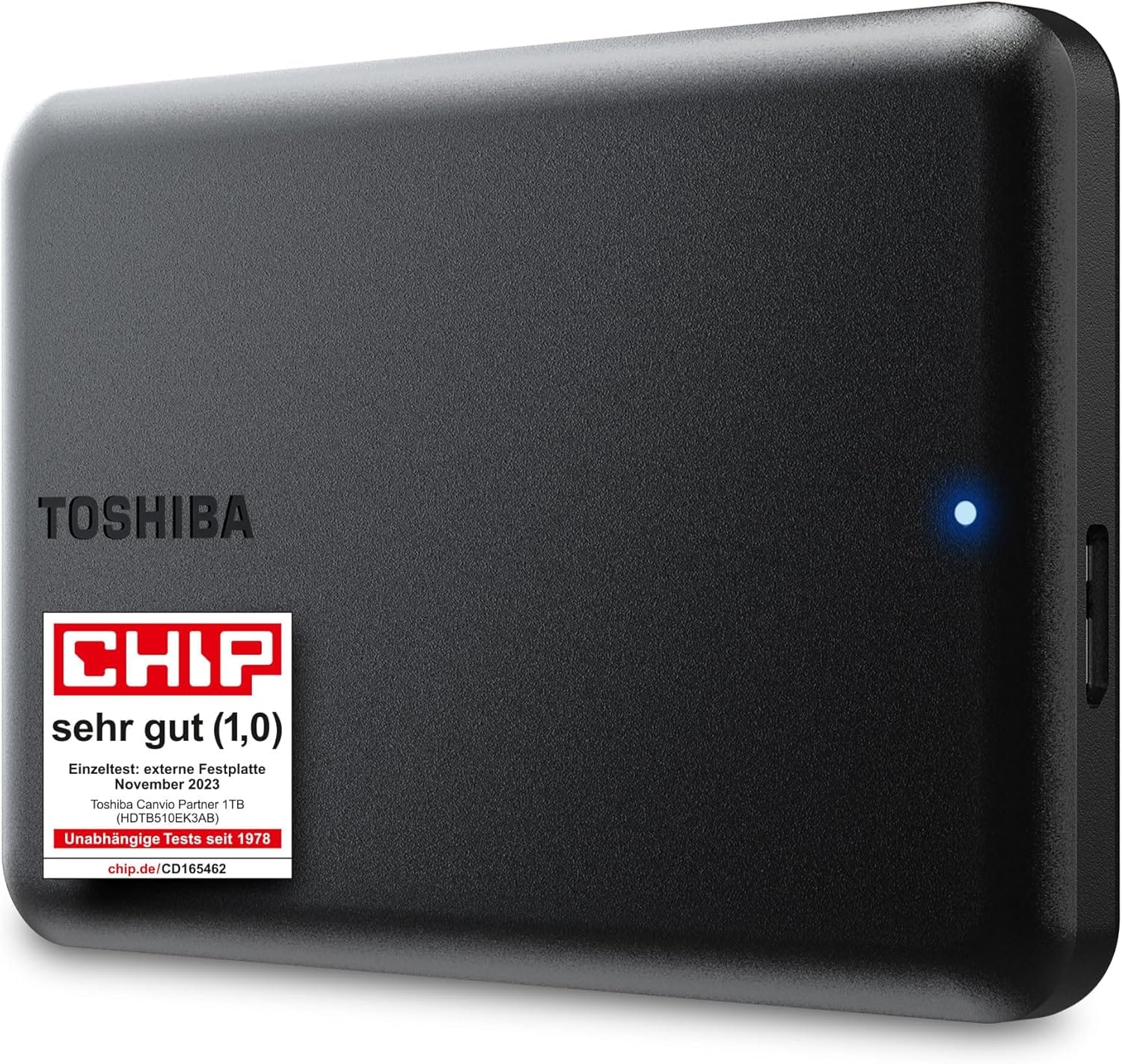
Die Toshiba Canvio Basics ist die einfachste externe Festplatte im Test. Kein Schnickschnack: schwarzes Kunststoffgehäuse, ein USB-Kabel (Typ A auf Micro-B), keine mitgelieferte Software. Du schließt sie an, sie wird erkannt, du kannst sofort Daten kopieren. Fertig.
Datenraten im Test: Die 4 TB-Version liest mit durchschnittlich 130 MB/s und schreibt mit 125 MB/s. Das entspricht den Erwartungen an eine 2,5 Zoll HDD mit 5.400 U/min und USB 3.2 Gen 1. Die 2 TB-Version schreibt mit 128 MB/s minimal schneller.
USB-Anschluss: USB 3.2 Gen 1 mit Micro-USB-B-Stecker am Laufwerk und USB Typ A Stecker am PC. Kein USB-C. Für neuere Notebooks ohne USB-A brauchst du einen Adapter.
Verarbeitung: 78 x 109 x 14 mm, 149 g (2 TB). Solides Plastikgehäuse, kein Aluminium. Fühlt sich wertig genug an, ist aber kein Outdoor-Laufwerk.
Fazit: Die Toshiba Canvio Basics 4 TB bietet den besten Preis pro Terabyte im gesamten Test. Wer ein einfaches, günstiges Backup-Laufwerk sucht und auf USB-C und Verschlüsselung verzichten kann, macht hier nichts falsch. Unser Preis-Leistungs-Sieger bei den 2,5 Zoll HDDs.
2. WD Elements Portable (2 TB / 5 TB)
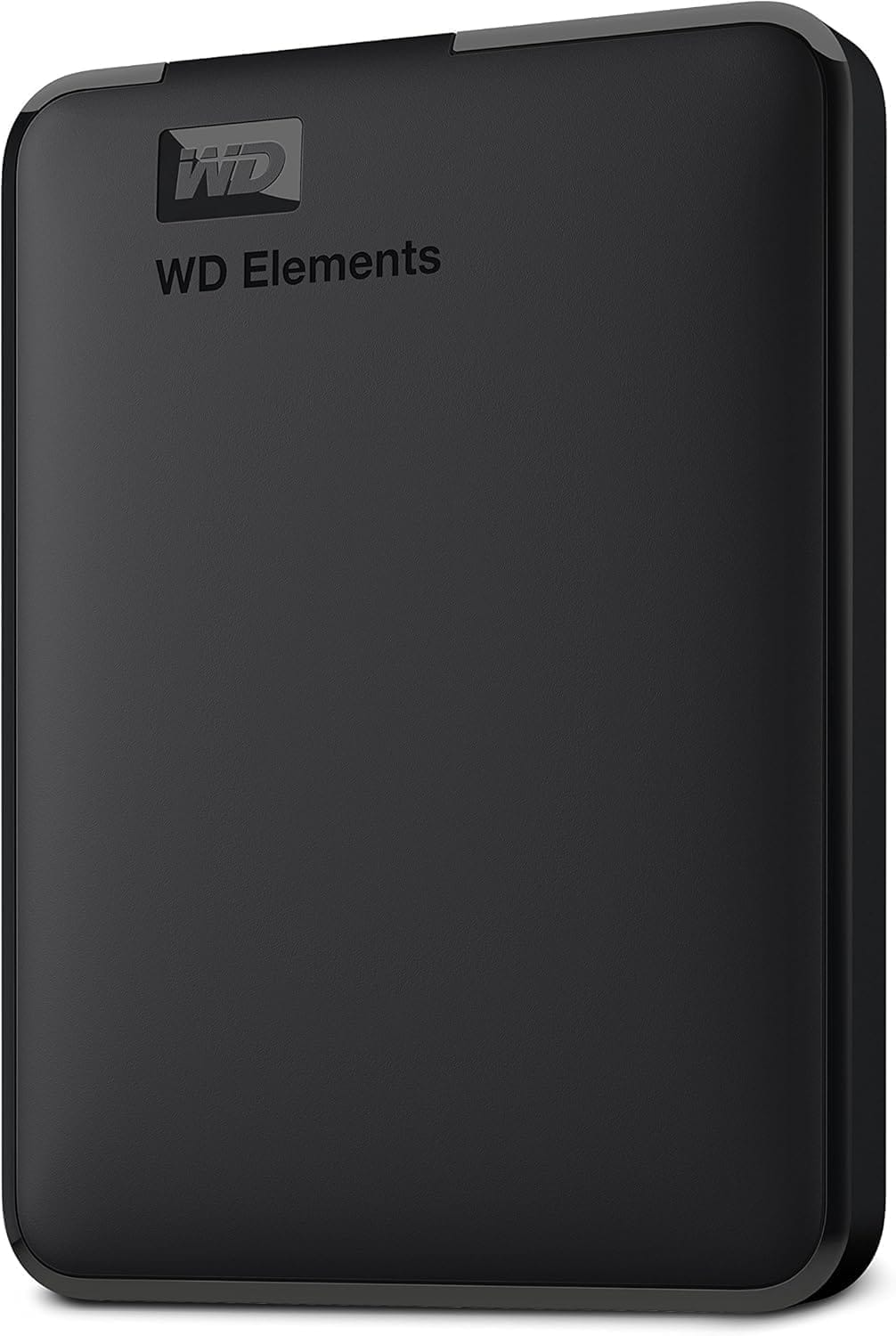
Die WD Elements Portable verfolgt das gleiche Konzept wie die Toshiba: wenig Ausstattung, niedriger Preis. Das Gehäuse ist komplett schwarz mit dezenten WD-Streifen, der Lieferumfang auf das Nötigste reduziert. Ein USB-Kabel (Typ A auf Micro-B) liegt bei, Software nicht.
Datenraten im Test: Lesen 125 MB/s, Schreiben 120 MB/s (5 TB-Version). Marginal langsamer als die Toshiba. Beim Kopieren eines 10 GB großen Ordners mit gemischten Dateien (Fotos, Dokumente, Videos) dauerte der Vorgang ca. 90 Sekunden.
Verarbeitung: Die 5 TB-Version misst 82 x 111 x 21 mm und wiegt 240 g. Damit ist sie dicker und schwerer als die 2 TB-Variante, die nur 15 mm dick ist. Das Gehäuse besteht aus mattem Kunststoff, der Fingerabdrücke kaum zeigt.
Fazit: Eine solide Alternative zur Toshiba. Wer 5 TB in einem mobilen Laufwerk braucht, findet bei WD Elements eine der wenigen Optionen im 2,5 Zoll Format. Der Preis pro Terabyte bei 5 TB (25 €/TB) ist der günstigste im gesamten 2,5 Zoll Testfeld.
3. Seagate Expansion Portable (1 TB / 2 TB / 5 TB)
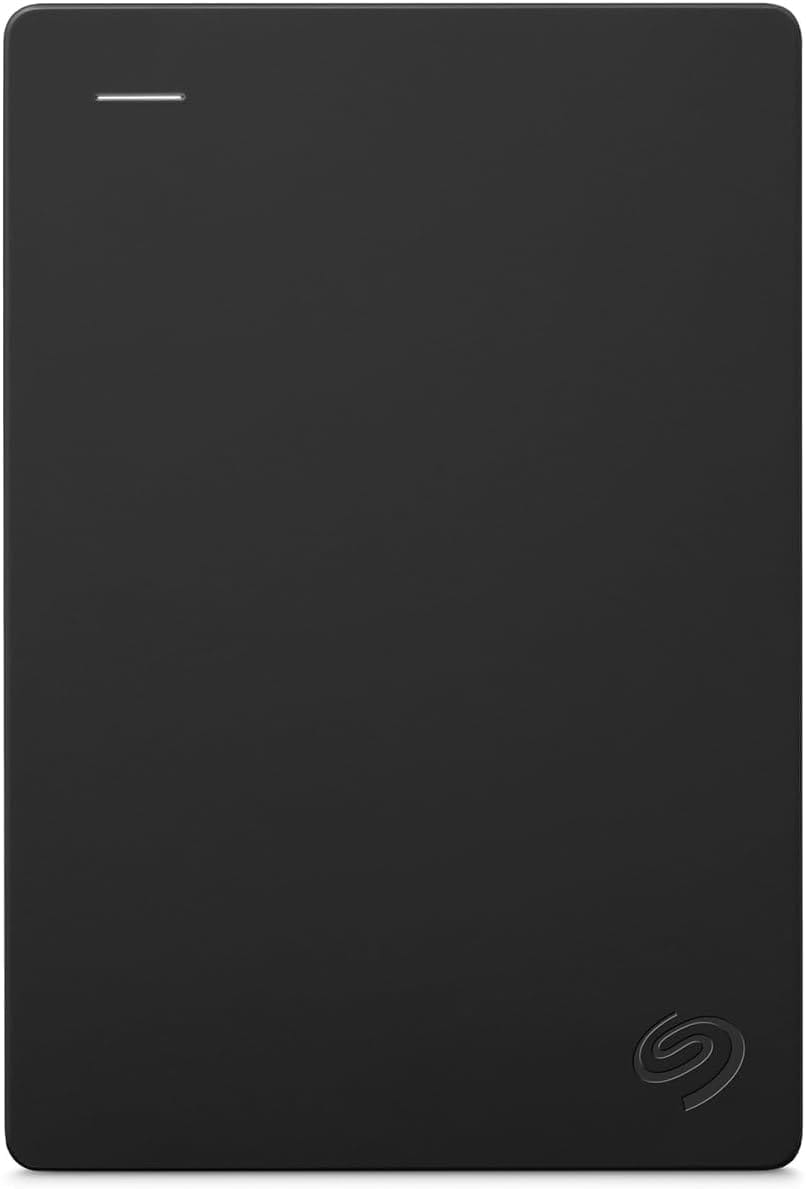
Die Seagate Expansion Portable komplettiert das Trio der Budget-HDDs. Schwarzes Gehäuse, USB 3.2 Gen 1, Micro-USB-B. Die Seagate ist optisch etwas schlanker als die Konkurrenz und fällt durch ihr mattes Finish auf. Im Lieferumfang nur das USB-Kabel, keine Software.
Datenraten im Test: Lesen 127 MB/s, Schreiben 118 MB/s (2 TB-Version). Damit leicht unter dem Niveau der Toshiba Canvio Basics. Die 5 TB-Variante liefert ähnliche Werte, die Kapazität hat keinen messbaren Einfluss auf die Transferraten.
Verarbeitung: Das Gehäuse wirkt stabil und ist für eine Budget-HDD angemessen. Die Oberfläche ist leicht geriffelt, was Fingerabdrücke kaum sichtbar macht. Bei 1 TB wiegt die Festplatte nur 133 g.
Fazit: Eine gute HDD ohne Ausreißer nach oben oder unten. Die breite Kapazitätsauswahl ab 1 TB ist praktisch für Nutzer, die weniger Speicher brauchen und nicht gleich 4 TB kaufen wollen.
4. Intenso Memory Case (1 TB / 5 TB)
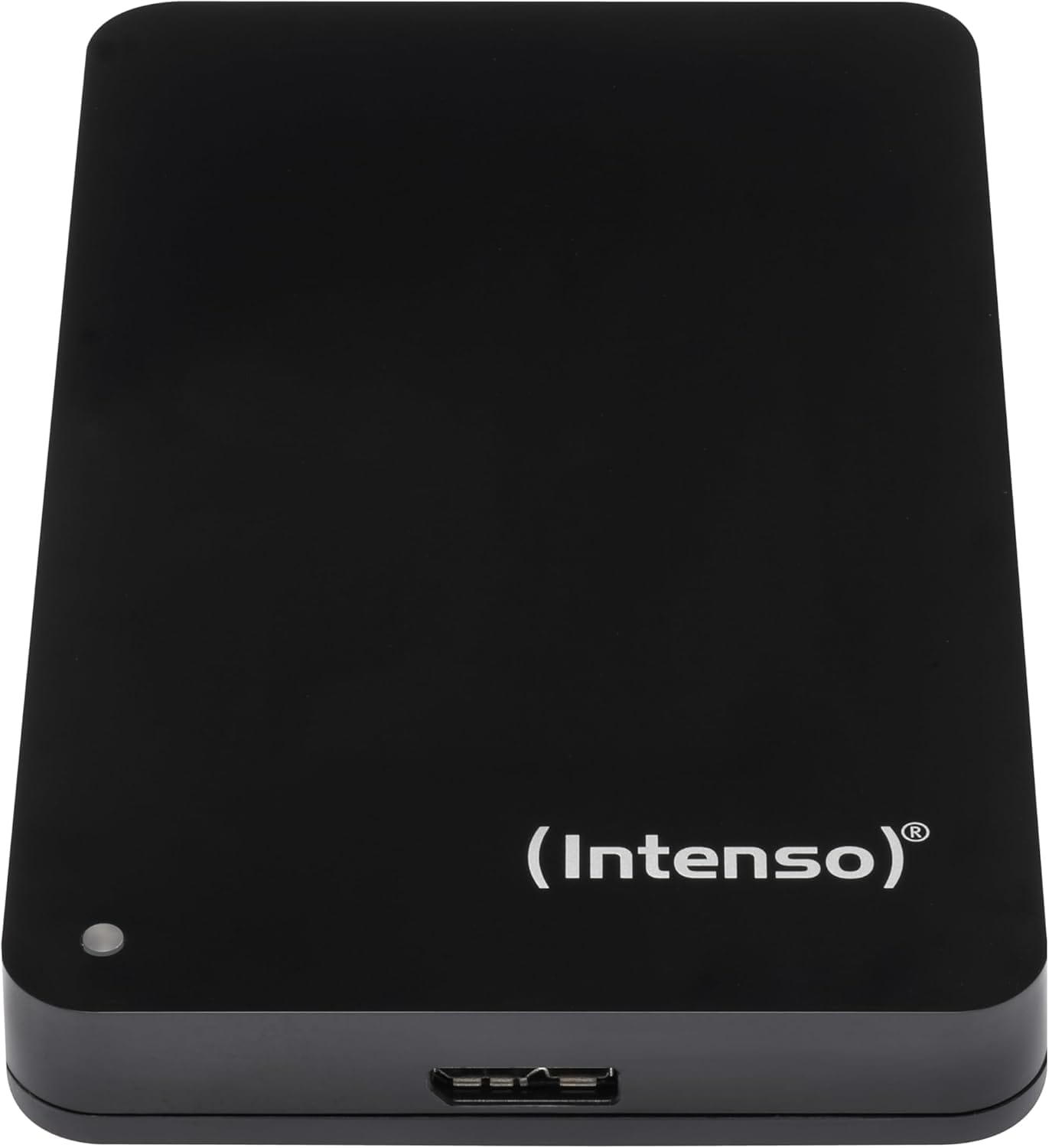
Erster Eindruck nach dem Auspacken: Die Intenso ist sofort startklar. Festplatte anschließen, Laufwerk wird erkannt. Was dann auffällt: Sie ist ab Werk mit FAT32 formatiert. Das bedeutet, dass Dateien über 4 GB (ein einzelnes HD-Video, ein ZIP-Archiv) nicht auf die Festplatte passen. Vor dem ersten ernsthaften Einsatz musst du auf exFAT oder NTFS umformatieren. Ein unnötiger Stolperstein bei einer Festplatte, die 2026 verkauft wird.
Abgesehen davon lockt die Intenso Memory Case mit dem niedrigsten Einstiegspreis im Testfeld. Bei 1 TB liegt der Preis manchmal unter 50 Euro. Das Gehäuse ist dünn und leicht, fühlt sich allerdings weniger robust an als Toshiba oder WD. Die Oberfläche ist glatt und anfällig für Fingerabdrücke.
Datenraten im Test: Lesen 115 MB/s, Schreiben 105 MB/s (5 TB-Version). Die schwächsten Werte im Vergleich. Die 1 TB-Version liest mit 120 MB/s etwas schneller, der Unterschied ist gering.
Fazit: Wer das absolute Minimum ausgeben will, greift zur Intenso. Bei der Geschwindigkeit und Verarbeitung musst du Abstriche machen.
5. WD My Passport (2 TB / 5 TB)
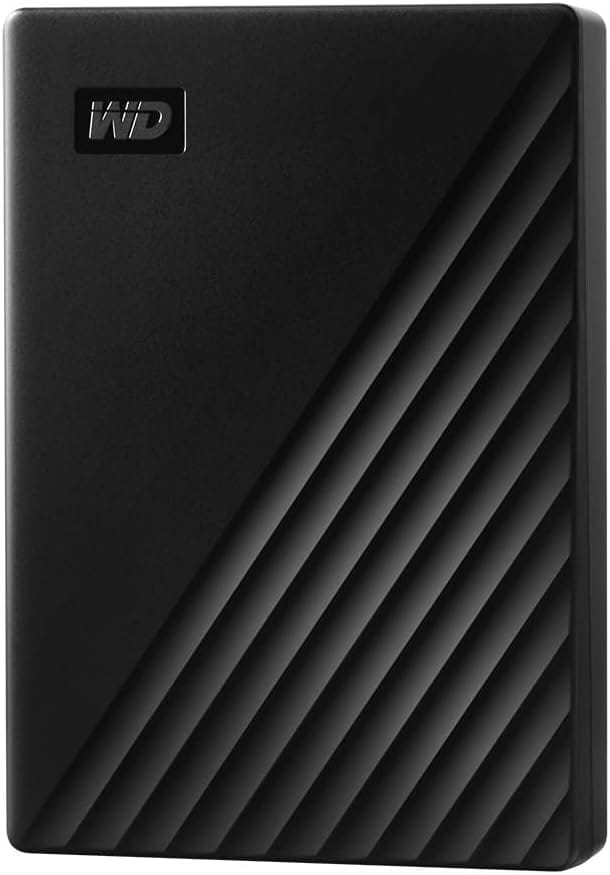
Die WD My Passport ist die Premium-Variante unter den 2,5 Zoll HDDs. Der entscheidende Unterschied zu den Budget-Modellen: Hardware-Verschlüsselung mit AES 256-Bit und Passwortschutz über die mitgelieferte WD Discovery Software. Wer sensible Daten transportiert, bekommt hier Schutz, den die günstigeren Modelle nicht bieten.
Datenraten im Test: Lesen 135 MB/s, Schreiben 128 MB/s (5 TB-Version). Die schnellsten Werte unter den getesteten 2,5 Zoll HDDs. Ein kleiner Vorsprung, der durch die hochwertigere interne Festplatte zustande kommt.
USB-Anschluss: Auch die My Passport setzt 2026 leider noch auf USB 3.2 Gen 1 mit USB Typ A Stecker. Die neueren Varianten mit USB-C sind in einigen Regionen verfügbar (WD My Passport Ultra), kosten aber mehr.
Fazit: Für Nutzer, denen Datensicherung und Verschlüsselung wichtig sind, ist die WD My Passport die richtige Wahl unter den 2,5 Zoll HDDs. Für reines Datenkopieren ohne Sicherheitsanspruch reicht die günstigere Toshiba Canvio Basics.
Vergleichstabelle: 2,5 Zoll HDDs
| Modell | Kapazität | Preis (ca.) | Preis/TB | Lesen | Schreiben | USB | Verschlüsselung | Gewicht | Empfehlung |
|---|---|---|---|---|---|---|---|---|---|
| Toshiba Canvio Basics | 4 TB | 133 € | 33 € | 130 MB/s | 125 MB/s | 3.2 Gen 1 | Nein | 149 g | ★ Preis-Leistung |
| WD Elements Portable | 5 TB | 125 € | 25 € | 125 MB/s | 120 MB/s | 3.2 Gen 1 | Nein | 240 g | Viel Speicher |
| Seagate Expansion | 2 TB | 75 € | 38 € | 127 MB/s | 118 MB/s | 3.2 Gen 1 | Nein | 160 g | Solide |
| Intenso Memory Case | 5 TB | 110 € | 22 € | 115 MB/s | 105 MB/s | 3.2 Gen 1 | Nein | 180 g | Budget |
| WD My Passport | 5 TB | 160 € | 32 € | 135 MB/s | 128 MB/s | 3.2 Gen 1 | AES 256-Bit | 210 g | ★ Testsieger |
Preise: Stand April 2026, Straßenpreise (idealo.de/geizhals.de). Datenraten: Praxismesswerte (CrystalDiskMark, sequenziell).
Preise: Stand April 2026, Straßenpreise (idealo.de/geizhals.de). Datenraten: Praxismesswerte (CrystalDiskMark, sequenziell).
Test: Die besten 3,5 Zoll Festplatten
3,5 Zoll HDDs brauchen ein Netzteil und bleiben auf dem Schreibtisch. Dafür bieten sie massive Kapazitäten bis 24 TB und den günstigsten Preis pro Gigabyte aller Speichermedien. Für Backup am Desktop PC, als Medienserver oder für große Datenarchive sind sie die wirtschaftlich vernünftigste Wahl.
Im Gegensatz zu 2,5 Zoll HDDs nutzen die 3,5 Zoll Laufwerke größere Magnetscheiben. Das ergibt höhere Datenraten (150 bis 200 MB/s statt 100 bis 150 MB/s) bei mehr Lautstärke und Wärmeentwicklung. Die Stromversorgung über das mitgelieferte Netzteil ist nötig, weil ein USB-Port nicht genug Leistung für ein 3,5 Zoll Laufwerk liefert. Das bedeutet: ein weiteres Kabel auf dem Schreibtisch, eine belegte Steckdose. Für mobile Nutzung sind diese Festplatten nicht gedacht.
6. WD My Book (4 TB / 8 TB) - Testsieger 3,5 Zol
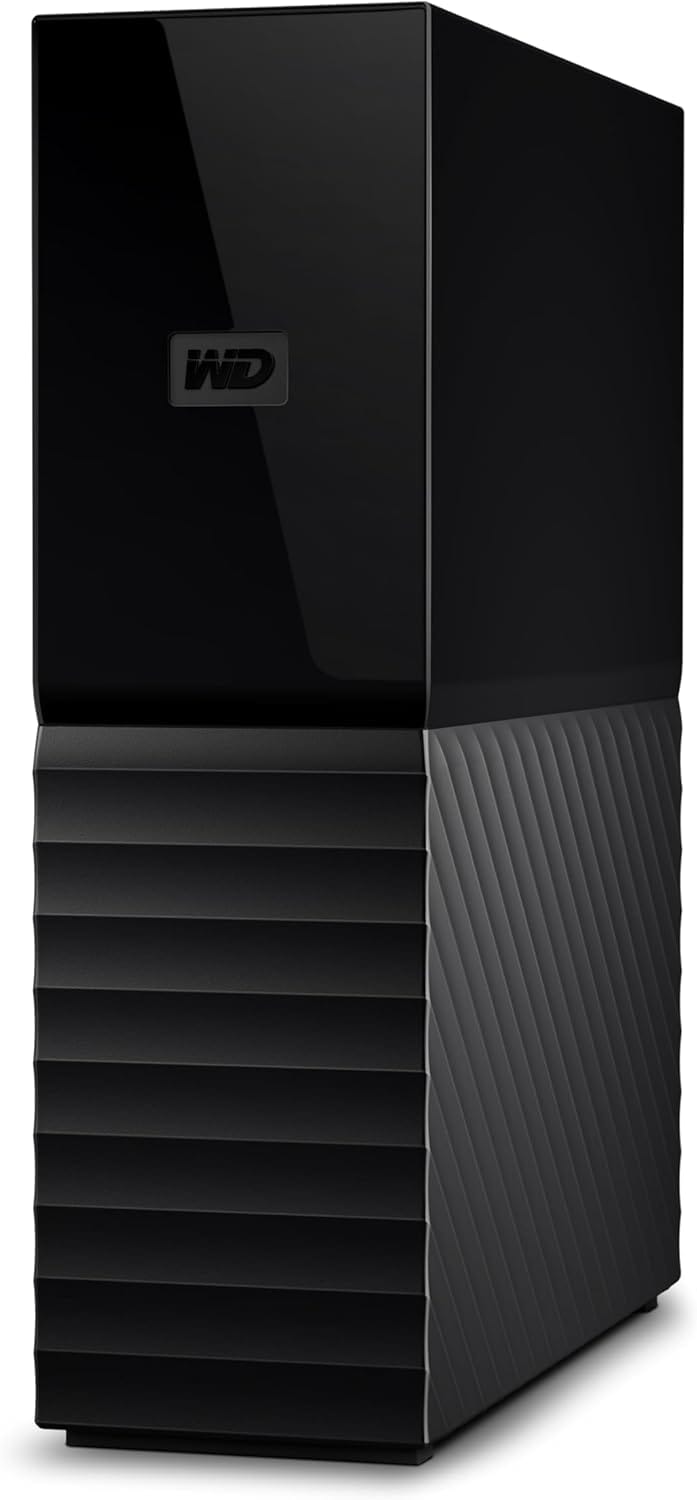
Die WD My Book ist das Rundum-sorglos-Paket unter den Desktop-Festplatten. Das schwarze, aufrecht stehende Gehäuse nimmt wenig Platz auf dem Schreibtisch ein. Die Verarbeitung ist solide, das Kunststoffgehäuse fühlt sich wertiger an als bei den portablen Modellen. Im Lieferumfang: USB-Kabel (Typ A auf Micro-B 3.0), Netzteil, Schnellstartanleitung und die WD Discovery Software mit Backup-Funktion und Verschlüsselung.
Datenraten im Test: Lesen 180 MB/s, Schreiben 170 MB/s (8 TB-Version). Die 3,5 Zoll Platten liefern dank größerer Scheibenfläche spürbar höhere Datenraten als die 2,5 Zoll Modelle. Ein 50 GB großes Backup kopiert sich in unter 5 Minuten. Das ist schneller als bei jeder 2,5 Zoll HDD.
Hardware-Verschlüsselung: AES 256-Bit mit Passwortschutz über die WD Security Software. Wer das Passwort vergisst, kommt an die Daten nicht mehr heran. Die Verschlüsselung läuft über einen dedizierten Hardware-Chip, der die CPU deines Rechners nicht belastet.
Geräuschpegel: Im Leerlauf nahezu unhörbar. Unter Last ein leises Surren, das in einem normalen Büro nicht auffällt. Nach 10 Minuten Inaktivität geht das Laufwerk in den Standby und dreht die Scheiben herunter.
Fazit: Die WD My Book kombiniert große Kapazität mit Verschlüsselung und Backup-Software. Für den stationären Einsatz am Desktop PC ist sie unser Testsieger.
7. Seagate Expansion Desktop (4 TB / 8 TB / 16 TB)
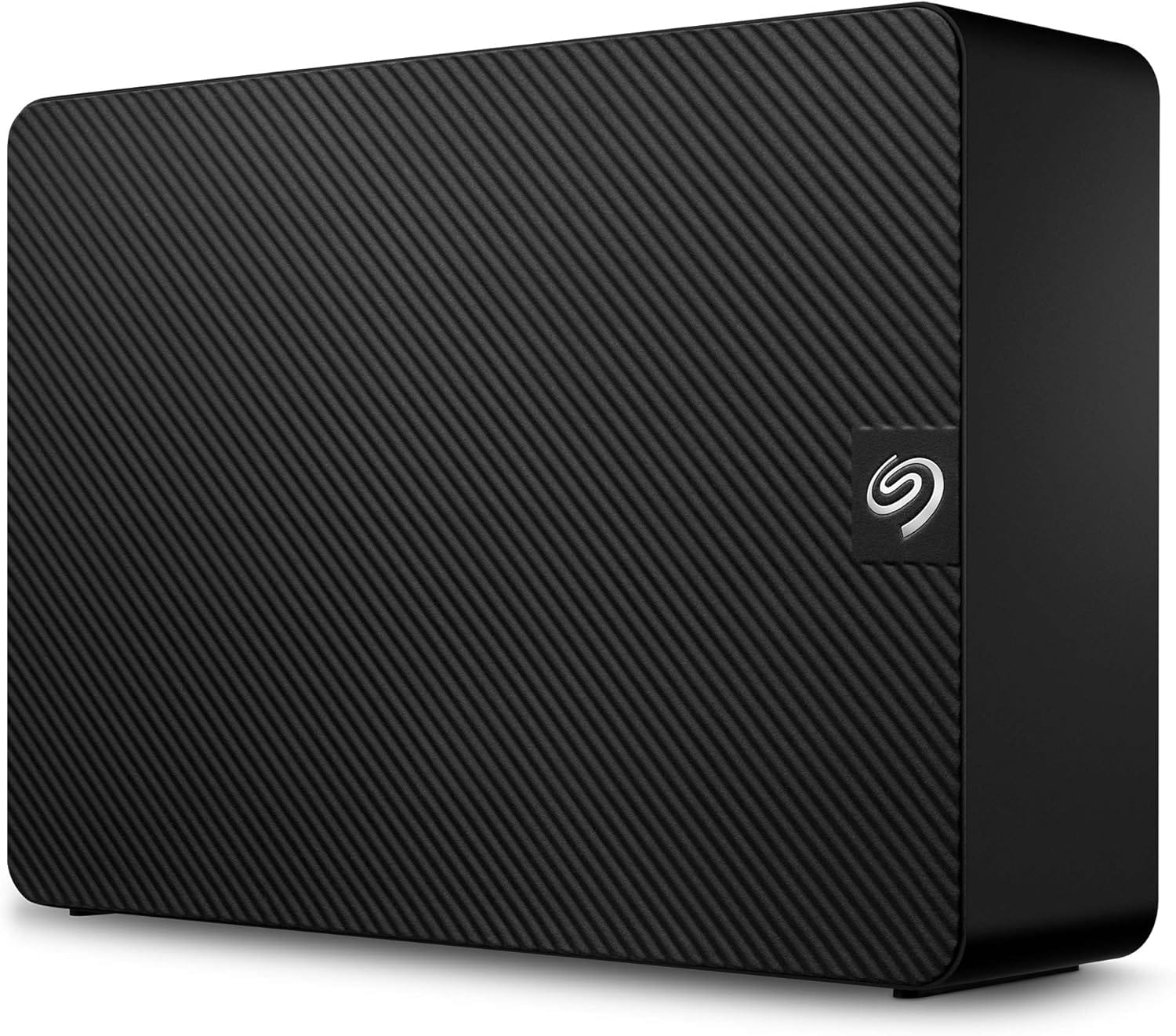
Die Seagate Expansion Desktop ist der günstigere Gegenspieler zur WD My Book. Das Gehäuse ist ähnlich schlicht, der Fokus liegt auf Kapazität zum kleinen Preis. Besonders die Varianten mit 12 TB, 16 TB und 18 TB sind interessant für Nutzer, die wirklich große Datenmengen speichern: komplette Foto-Archive über Jahrzehnte, Video-Produktionen, Medienserver-Inhalte.
Datenraten im Test: Lesen 175 MB/s, Schreiben 165 MB/s (8 TB-Version). Etwas langsamer als die WD My Book, bei einem Backup-Laufwerk vernachlässigbar.
Lieferumfang: USB-Kabel (Typ A auf Micro-B 3.0), Netzteil. Keine Software, keine Verschlüsselung. Die Festplatte kommt ab Werk mit NTFS formatiert und ist unter Windows sofort einsatzbereit. Für macOS muss neu formatiert werden (exFAT oder APFS).
Geräuschpegel: Etwas lauter als die WD My Book, ein deutliches Surren ist bei Zugriff hörbar. In einer ruhigen Umgebung fällt das auf. Im Standby ist die Platte leise.
Fazit: Wer maximale Kapazität zum kleinsten Preis sucht und auf Verschlüsselung verzichten kann, fährt mit der Seagate Expansion Desktop gut. Ab 16 TB gibt es kaum Alternativen in dieser Preisklasse.
8. WD Elements Desktop (4 TB / 8 TB / 18 TB)
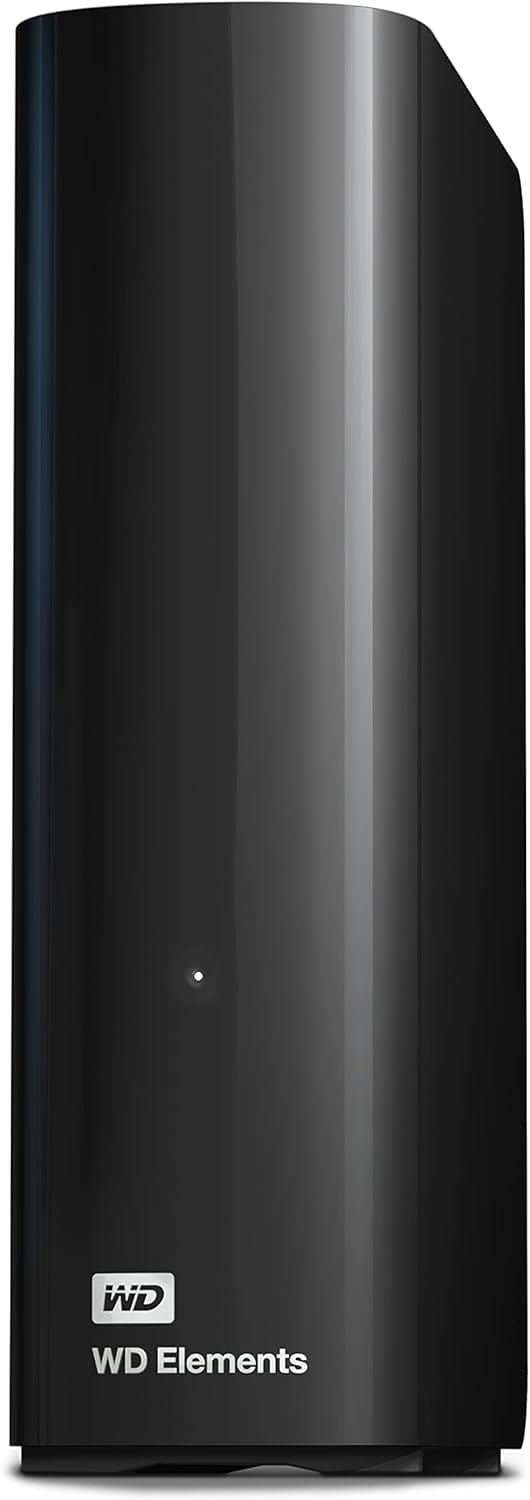
Die WD Elements Desktop ist die abgespeckte Version der WD My Book. Gleiches Innenleben, aber ohne Hardware-Verschlüsselung und ohne Backup-Software. Dafür ist sie ca. 20 bis 30 Euro günstiger pro Kapazitätsstufe. Die Elements-Reihe richtet sich an alle, die einfach nur viel Speicherplatz brauchen und die Verschlüsselungsfunktion der My Book nicht vermissen.
Datenraten im Test: Lesen 178 MB/s, Schreiben 168 MB/s (8 TB). Praktisch identisch mit der WD My Book. Intern steckt in beiden Serien die gleiche WD Red oder WD Blue HDD.
Kapazitäten: WD bietet die Elements Desktop in einem breiten Spektrum an: 4 TB, 6 TB, 8 TB, 10 TB, 12 TB, 14 TB, 16 TB, 18 TB und sogar 24 TB. Damit ist die Serie der vielseitigste Desktop-Speicher im Test. Die großen Kapazitäten ab 12 TB sind für NAS-Nutzer interessant, die das Laufwerk ausbauen und in ein NAS-Gehäuse von Synology oder QNAP einsetzen.
Fazit: Die Budget-Alternative zur WD My Book. Wenn du die Verschlüsselung nicht brauchst, sparst du hier Geld bei gleicher Leistung. Bei Kapazitäten ab 12 TB gibt es kaum Alternativen zu einem besseren Preis pro Terabyte.
Vergleichstabelle: 3,5 Zoll HDDs
| Modell | Kapazität | Preis (ca.) | Preis/TB | Lesen | Schreiben | Verschlüsselung | Empfehlung |
|---|---|---|---|---|---|---|---|
| WD My Book | 8 TB | 200 € | 25 € | 180 MB/s | 170 MB/s | AES 256-Bit | ★ Testsieger |
| Seagate Expansion Desktop | 8 TB | 180 € | 23 € | 175 MB/s | 165 MB/s | Nein | Max. Kapazität |
| WD Elements Desktop | 8 TB | 170 € | 21 € | 178 MB/s | 168 MB/s | Nein | ★ Preis-Leistung |
Preise: Stand April 2026, Straßenpreise. Datenraten: Praxismesswerte (sequenziell). Alle Modelle benötigen ein Netzteil.
Preise: Stand April 2026, Straßenpreise. Datenraten: Praxismesswerte (sequenziell).
Test: Die besten externen SSDs
Externe SSDs sind die schnellste Speicherlösung für unterwegs. Kein mechanisches Laufwerk, kein Surren, keine Angst vor Stößen. Dafür Datenraten, die eine HDD um das Fünf- bis Zwanzigfache übertreffen. Der Nachteil: Pro Terabyte zahlst du mehr.
2026 teilt sich der Markt in drei Geschwindigkeitsklassen: USB 3.2 Gen 2 (bis 1.050 MB/s), USB 3.2 Gen 2x2 (bis 2.100 MB/s) und USB4 (bis 3.800 MB/s). Welche Klasse du brauchst, hängt davon ab, welchen USB-Anschluss dein Rechner hat. Die meisten Notebooks und Desktop-PCs, die ab 2023 gebaut wurden, haben mindestens USB 3.2 Gen 2 mit USB-C. USB4 findest du an aktuellen Macs (alle Modelle ab M1), an vielen Intel-Laptops ab der 12. Generation und an Desktop-Mainboards mit AMD X670E oder neuer.
Ein Trend, der 2025 und 2026 den Markt geprägt hat: Die SSD-Preise sind gestiegen. Der Grund ist die massive Nachfrage nach NAND-Flash-Speicher für KI-Rechenzentren und Datacenter-SSDs. Die Hersteller haben ihre Produktionskapazitäten auf höhermargige Server-SSDs umgelenkt. Die Consumer-Preise haben das zu spüren bekommen. Gegenüber dem Tiefstand Mitte 2024 sind externe SSDs im Schnitt 20 bis 30 Prozent teurer geworden. Trotzdem sind sie für die meisten mobilen Einsatzzwecke die richtige Wahl.
9. Samsung T7 Shield (1 TB / 2 TB / 4 TB) - Testsieger externe SSD
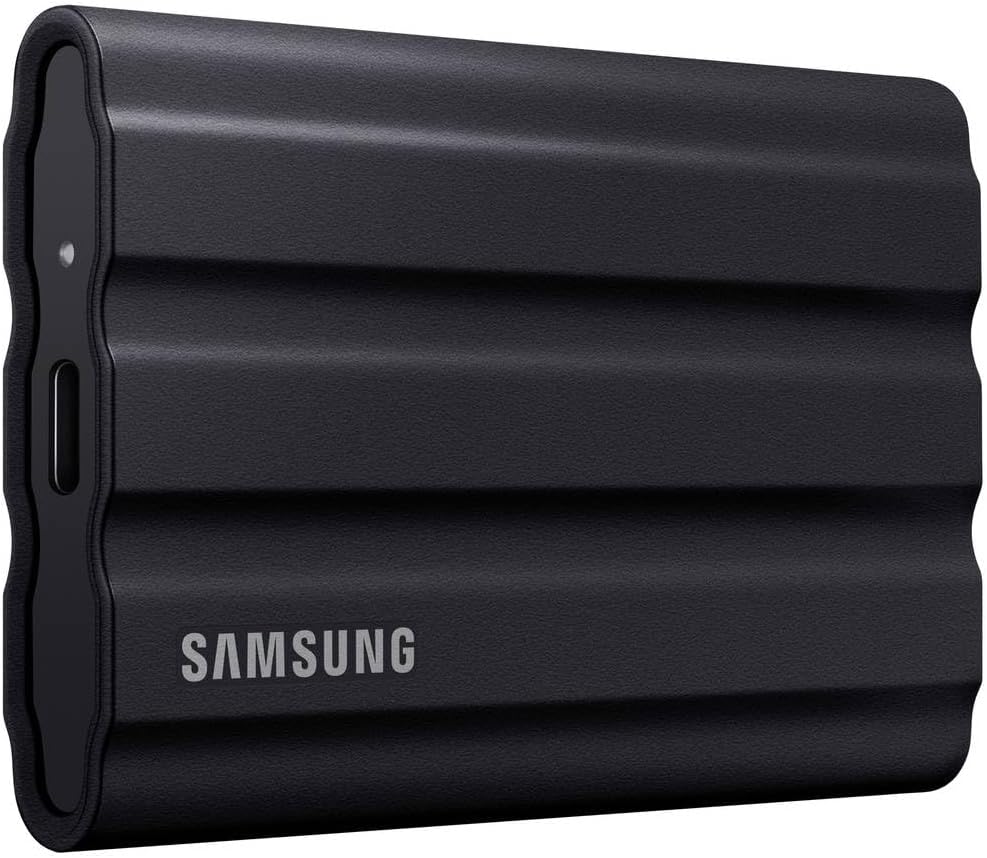
98 Gramm, kleiner als eine Kreditkarte (nur dicker), und du kannst sie im Regen fallen lassen, ohne dass etwas passiert. Die Samsung T7 Shield ist aus gutem Grund seit Jahren eine der meistverkauften externen SSDs. Das gummierte Gehäuse schützt nach IP65 gegen Staub und Strahlwasser, Stürze aus bis zu 3 Metern übersteht die SSD laut Samsung ebenfalls. Im Lieferumfang: ein USB-C-auf-USB-C-Kabel und ein USB-C-auf-USB-A-Kabel. Damit bist du für alle Anschlüsse gerüstet.
Datenraten im Test: Lesen 1.050 MB/s, Schreiben 1.000 MB/s (Herstellerangabe). In der Praxis gemessen: Lesen 980 MB/s, Schreiben 920 MB/s (2 TB-Version). Damit schöpft die T7 Shield das Maximum von USB 3.2 Gen 2 aus.
USB-Anschluss: USB 3.2 Gen 2 (10 Gbit/s) mit USB-C-Buchse am Laufwerk. Abwärtskompatibel zu USB 3.0 und USB 2.0.
Verarbeitung: 88 x 59 x 13 mm, 98 g. Die T7 Shield passt in jede Hosentasche. Die gummierte Oberfläche bietet guten Grip, zieht aber Staub an.
Passwortschutz: Optional über die Samsung Portable SSD Software. Die Verschlüsselung arbeitet hardware-basiert mit AES 256-Bit. Die Software ist für Windows, macOS und Android verfügbar. Einmal aktiviert, fragt die Festplatte bei jedem Anschließen nach dem Passwort. Der Schutz lässt sich jederzeit wieder deaktivieren.
Kompatibilität: Die T7 Shield funktioniert mit Windows, macOS, Android und den aktuellen Spielekonsolen (PlayStation 5, Xbox Series X). Samsung liefert sie ab Werk mit exFAT formatiert, du kannst sie sofort an Mac und PC nutzen. Für die Nutzung als externes Spiellaufwerk an der PS5 muss die SSD als erweiterter Speicher formatiert werden. Spiele lassen sich darauf lagern, aber nicht direkt von der externen SSD starten (dafür wird eine interne NVMe-SSD in der PS5 benötigt). An iPhones ab Modell 15 (USB-C) wird die T7 Shield ebenfalls erkannt.
Fazit: Die Samsung T7 Shield bietet den besten Kompromiss aus Geschwindigkeit, Schutz, Ausstattung und Preis. Für die meisten Nutzer ist USB 3.2 Gen 2 schnell genug. Wer nicht mehr als 1.000 MB/s braucht, macht mit der T7 Shield alles richtig. Unser Testsieger bei den externen SSDs.
10. SanDisk Extreme Pro USB4 (2 TB / 4 TB) - Beste Leistung
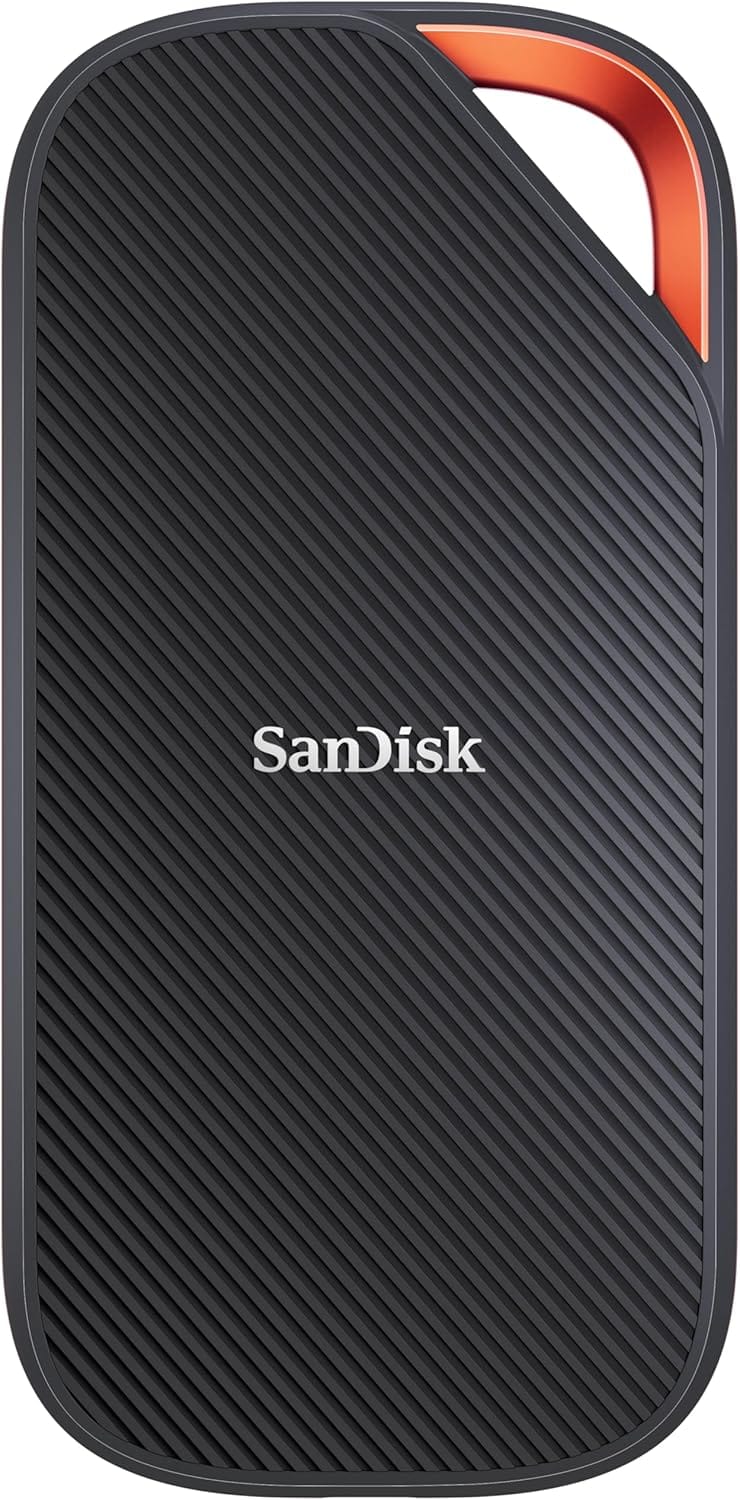
Die SanDisk Extreme Pro USB4 ist die schnellste externe SSD im Test und eines der ersten USB4-Laufwerke auf dem Markt. Sie richtet sich an Profis, die maximale Übertragungsraten brauchen: Videografen, die 4K-Material im Feld bearbeiten, Fotografen mit großen RAW-Serien, Content Creator mit straffen Deadlines.
Datenraten im Test: Herstellerangabe: Lesen 3.800 MB/s, Schreiben 3.700 MB/s. Praxiswerte am USB4-Port (CrystalDiskMark): Lesen ca. 3.200 MB/s, Schreiben ca. 2.800 MB/s (sequenziell). Beim Kopieren großer Dateien (z.B. einer 50 GB Videodatei): Lesen ca. 1.840 MB/s, Schreiben ca. 830 MB/s. Bei vielen kleinen Dateien (MP3-Archiv): Lesen 1.300 MB/s, Schreiben 595 MB/s. Die Lesewerte sind herausragend, die Schreibwerte fallen bei realen Workloads ab.
Voraussetzung: Um das volle Tempo zu nutzen, brauchst du einen USB4-Anschluss oder einen Thunderbolt-4-Port mit 40 Gbit/s Bandbreite. An USB 3.2 Gen 2 arbeitet die SSD dank Abwärtskompatibilität, dann allerdings nur mit ca. 1.000 MB/s.
USB-Anschluss: USB4 Gen 3x2 (40 Gbit/s) mit USB-C-Buchse. Im Lieferumfang ein kurzes USB-C-auf-USB-C-Kabel (22 cm). Kein USB-A-Adapter.
Verarbeitung: 140 x 69 x 12 mm, 172 g. Die Extreme Pro USB4 ist für eine externe SSD auffallend groß. Fast so groß wie ein iPhone. Das Gehäuse aus Aluminium mit Silikonummantelung schützt nach IP65 und übersteht Stürze aus 2 Metern.
Fazit: Die SanDisk Extreme Pro USB4 ist das aktuell schnellste portable Laufwerk, das du kaufen kannst. Der Preis ist hoch, die Größe untypisch. Für Profis mit USB4-Hardware ist sie eine gute Investition. Für den normalen Backup-Einsatz ist sie Overkill.
11. Crucial X9 Pro (1 TB / 2 TB / 4 TB) - Preis-Leistungs-Sieger SSD
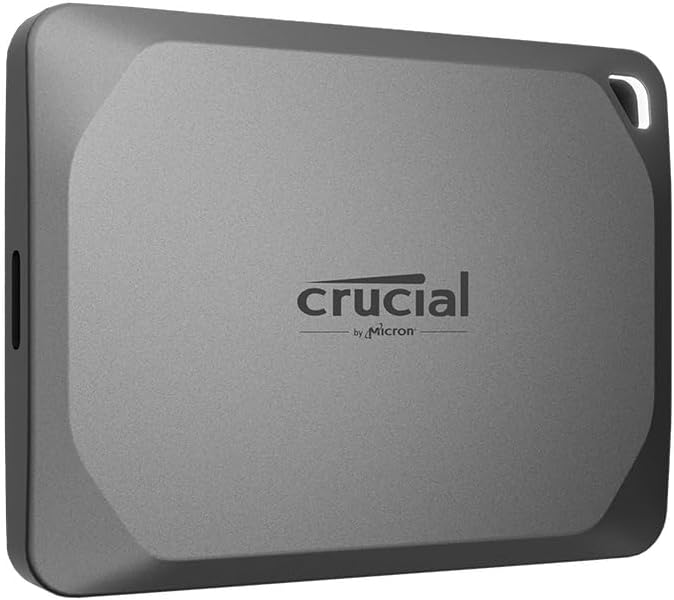
Die Crucial X9 Pro ist die kompakteste SSD im Testfeld. Mit 65 x 50 x 10 mm und nur 38 Gramm passt sie an einen Schlüsselbund (eine Öse ist integriert). Der Fokus liegt auf Alltagstauglichkeit: ein kompaktes Gehäuse zu einem fairen Preis, ohne bei der Geschwindigkeit zu sparen.
Datenraten im Test: Herstellerangabe: Lesen 1.050 MB/s. Praxiswerte: Lesen 950 MB/s, Schreiben 850 MB/s (2 TB-Version). Die X9 Pro nutzt TLC-NAND statt des günstigeren QLC-NAND. Der Vorteil: Die Schreibrate bleibt auch bei großen Datenmengen konstant und bricht nicht nach wenigen Gigabyte ein, wie es bei QLC-SSDs typisch ist.
USB-Anschluss: USB 3.2 Gen 2 (10 Gbit/s) mit USB-C. Kein USB-A-Kabel im Lieferumfang.
Schutz: IP55 (Spritzwasser und Staub), Fallschutz aus 2 Metern. Kein IP65 wie bei der Samsung T7 Shield.
Fazit: Die Crucial X9 Pro bietet das beste Preis-Leistungs-Verhältnis unter den externen SSDs. TLC-NAND statt QLC, kompaktes Gehäuse, solide Geschwindigkeit. Trotz der Einstellung der Crucial-Marke bleibt die Garantie bestehen. Unser Preis-Leistungs-Sieger.
Ebenfalls von Crucial: X10 Pro - Wer eine höhere Geschwindigkeitsstufe sucht, findet in der Crucial X10 Pro die schnellere Schwester. Sie nutzt USB 3.2 Gen 2x2 (20 Gbit/s) und erreicht bis zu 2.100 MB/s beim Lesen. Preis: ca. 140 € (1 TB) / 210 € (2 TB). Für Nutzer mit einem USB 3.2 Gen 2x2-Port (z.B. an vielen AMD-Mainboards) eine schnelle Alternative zur Samsung T7 Shield. Auch hier sind die Restbestände begrenzt.
12. WD My Passport SSD (1 TB / 2 TB / 4 TB)
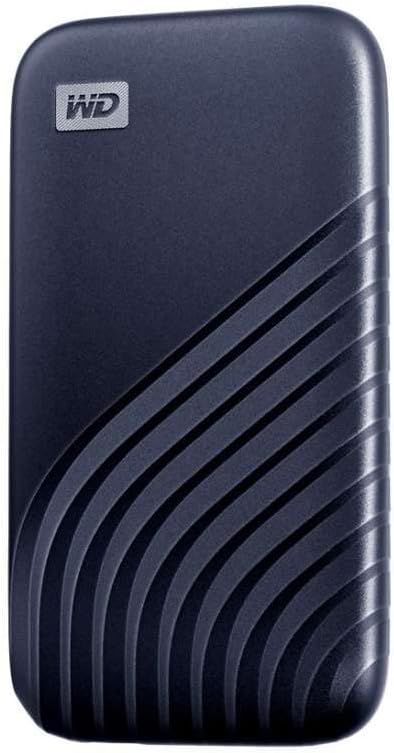
Die WD My Passport SSD setzt auf NVMe-Technologie und ein metallisches, schlankes Gehäuse. Sie ist die SSD-Version der bekannten My Passport-Reihe und bringt die von WD gewohnte Kombination aus Backup-Software und Passwortschutz mit. Das Gehäuse fällt durch sein schickes, zweifarbiges Design auf, das je nach Version in Grau, Blau oder Gold erhältlich ist.
Datenraten im Test: Herstellerangabe: Lesen 1.050 MB/s, Schreiben 1.000 MB/s. Praxiswerte: Lesen 980 MB/s, Schreiben 900 MB/s (2 TB-Version). Auf dem Niveau der Samsung T7 Shield. Beim Kopieren vieler kleiner Dateien (z.B. ein Ordner mit 5.000 Fotos) fällt die Geschwindigkeit auf ca. 400 MB/s, was für eine USB 3.2 Gen 2 SSD normal ist.
USB-Anschluss: USB 3.2 Gen 2 (10 Gbit/s) mit USB-C. Im Lieferumfang ein USB-C-Kabel und ein USB-C-auf-USB-A-Adapter.
Fazit: Wer von WD kommt und die Backup-Software schätzt, findet in der My Passport SSD ein stimmiges Gesamtpaket. Für den reinen Geschwindigkeitsvergleich gibt es günstigere Alternativen. Der Aufpreis gegenüber der Crucial X9 Pro lohnt sich vor allem für Nutzer, die die Verschlüsselung und die WD-Software nutzen.
13. Samsung T5 EVO (2 TB / 4 TB / 8 TB)
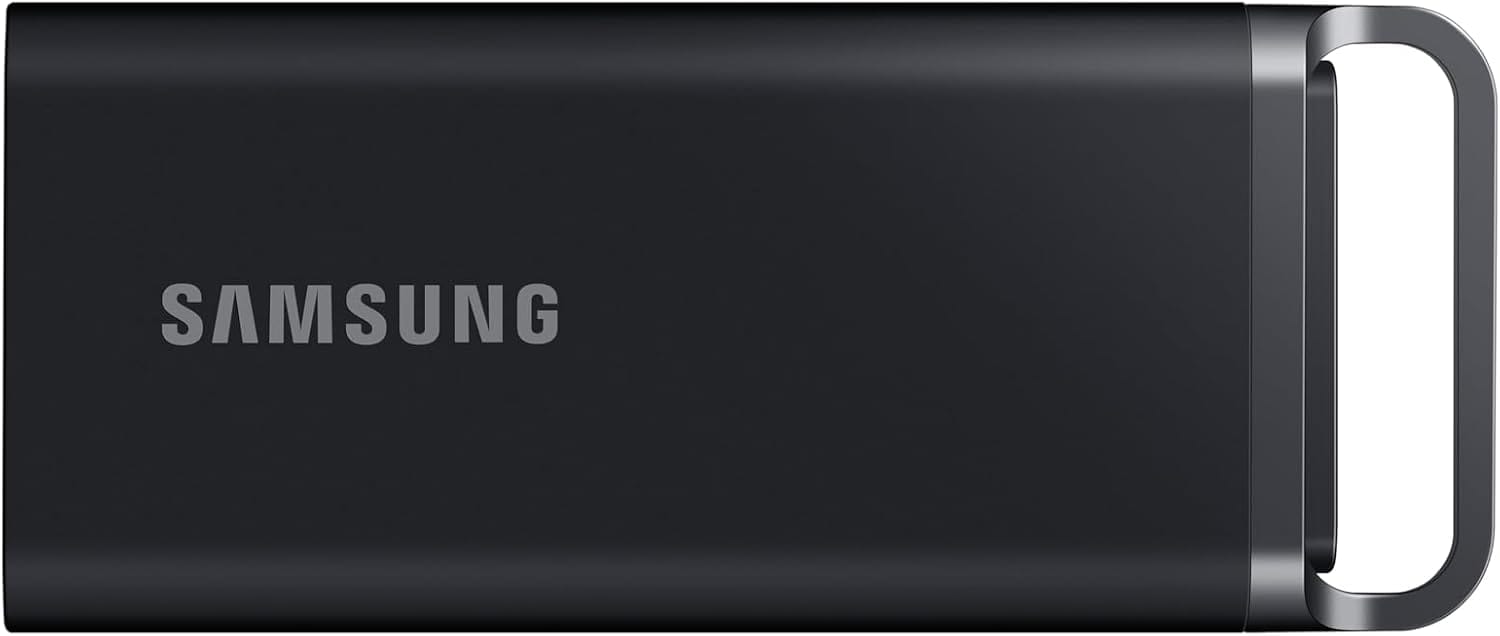
Die Samsung T5 EVO ist ein Sonderfall: eine externe SSD mit Kapazitäten von bis zu 8 TB. Das ist ein Bereich, den bisher fast nur HDDs abdecken. Die Idee: SSD-Robustheit und HDD-Kapazität kombinieren.
Datenraten im Test: Herstellerangabe: Lesen 460 MB/s, Schreiben 460 MB/s. Praxiswerte: Lesen 430 MB/s, Schreiben 400 MB/s (4 TB-Version). Damit ist die T5 EVO deutlich langsamer als die T7 Shield oder die Crucial X9 Pro. Sie spielt eher in der Liga einer SATA-SSD.
USB-Anschluss: USB 3.2 Gen 1 (5 Gbit/s) mit USB-C. Kein USB 3.2 Gen 2.
Fazit: Die T5 EVO füllt eine Nische für alle, die viel Speicher ohne mechanische Teile brauchen und mit geringerer SSD-Geschwindigkeit leben können. Für die meisten Nutzer ist eine 4 TB T7 Shield die bessere Wahl.
Vergleichstabelle: Externe SSDs
| Modell | Kapazität | Preis (ca.) | Preis/TB | Lesen | Schreiben | USB-Standard | Schutz | Verschl. | Gewicht | Empfehlung |
|---|---|---|---|---|---|---|---|---|---|---|
| Samsung T7 Shield | 2 TB | 185 € | 93 € | 980 MB/s | 920 MB/s | USB 3.2 Gen 2 | IP65 | AES 256 | 98 g | ★ Testsieger |
| SanDisk Extreme Pro USB4 | 2 TB | 370 € | 185 € | 3.200 MB/s | 2.800 MB/s | USB4 (40 Gbit/s) | IP65 | Nein | 172 g | Profi-Einsatz |
| Crucial X9 Pro | 2 TB | 120 € | 60 € | 950 MB/s | 850 MB/s | USB 3.2 Gen 2 | IP55 | Nein | 38 g | ★ Preis-Leistung |
| WD My Passport SSD | 2 TB | 155 € | 78 € | 980 MB/s | 900 MB/s | USB 3.2 Gen 2 | Nein | AES 256 | 45 g | Verschlüsselung |
| Samsung T5 EVO | 4 TB | 280 € | 70 € | 430 MB/s | 400 MB/s | USB 3.2 Gen 1 | Nein | Nein | 102 g | Hohe Kapazität |
Preise: Stand April 2026, Straßenpreise. Datenraten: Praxismesswerte (sequenziell, große Dateien).
Preise: Stand April 2026, Straßenpreise. Datenraten: Praxismesswerte (sequenziell, große Dateien).
Datensicherung: So nutzt du deine externe Festplatte richtig
Eine externe Festplatte kaufen ist der erste Schritt. Der zweite: sie auch regelmäßig für Backups nutzen. Die meisten Menschen sichern ihre Daten erst, wenn es zu spät ist.
Die 3-2-1-Regel ist der Goldstandard für Datensicherung: 3 Kopien deiner Daten, auf 2 verschiedenen Speichermedien, davon 1 Kopie an einem externen Ort. Konkret: Deine Dateien liegen auf der internen Festplatte deines PCs (Kopie 1), auf einer externen Festplatte (Kopie 2, anderes Medium) und zusätzlich in der Cloud oder auf einer zweiten externen Platte an einem anderen Ort (Kopie 3, externer Standort).
Backup-Software: Windows bringt den Dateiversionsverlauf mit, macOS die Time Machine. Beide funktionieren automatisch mit externer Festplatte. Die mitgelieferten Programme von WD (WD Discovery) und Seagate (Seagate Toolkit) bieten ähnliche Funktionen mit etwas mehr Komfort. Für vollständige Systemabbilder eignet sich unter Windows die kostenlose Software Macrium Reflect Free.
Warum ein USB-Stick kein Backup ersetzt: USB-Sticks sind für den Datentransport gedacht, nicht für die Langzeitspeicherung. Die Flash-Zellen verlieren ohne Strom über Monate bis Jahre ihre Ladung. Eine externe SSD mit Controller und Fehlerkorrektur ist deutlich zuverlässiger.
Dateisystem wählen: NTFS funktioniert unter Windows, wird aber von macOS nur gelesen (nicht beschrieben, es sei denn, du nutzt Software wie Paragon NTFS). exFAT ist die beste Wahl, wenn du die Festplatte an Windows und Mac nutzen willst. Es unterstützt Dateien über 4 GB und hat keine praktische Partitionsgrößenbeschränkung. APFS ist das native Dateisystem von macOS, nur dort sinnvoll. FAT32 hat eine Dateigrößenbeschränkung von 4 GB pro Datei und ist 2026 nur noch für USB-Sticks und Kompatibilität mit älteren Geräten relevant. Die meisten externen Festplatten kommen ab Werk mit NTFS oder exFAT formatiert. Wenn du eine neue Festplatte bekommst: Schließe sie an, prüfe das Dateisystem, und formatiere sie bei Bedarf um, bevor du Daten darauf kopierst.
WLAN-Festplatte als Alternative? WLAN-Festplatten mit eingebautem Akku und WLAN-Modul sind eine Nische, die 2026 weiter schrumpft. Die Kapazitäten sind auf maximal 2 TB begrenzt, die Übertragungsraten liegen bei 20 bis 40 MB/s (ein Bruchteil einer USB-3-Verbindung), und die Akkulaufzeit beträgt wenige Stunden. Für den Preis einer WLAN-Festplatte bekommst du eine externe SSD mit höherer Kapazität und zehnfacher Geschwindigkeit. Wer drahtlosen Zugriff von mehreren Geräten braucht, sollte statt einer WLAN-Festplatte ein NAS-System (Network Attached Storage) in Betracht ziehen.
Externe Festplatte vs. Cloud: Beide ergänzen sich, keines ersetzt das andere. Die Cloud bietet Zugriff von überall, kostet aber monatlich Geld und ist abhängig von einer Internetverbindung. Eine externe Festplatte ist einmalig gekauft, funktioniert offline und liegt physisch bei dir.
Wie oft Backup machen? Für wichtige Arbeitsdaten: täglich (am besten automatisch). Für Fotos und persönliche Dateien: wöchentlich. Für ein vollständiges Systemabbild: einmal im Monat. Automatisiere das Backup, wenn möglich. Unter Windows kannst du den Dateiversionsverlauf so einstellen, dass er alle 15 Minuten neue Versionen speichert, sobald die Festplatte angeschlossen ist. Unter macOS erledigt Time Machine das automatisch im Hintergrund. Wer das Backup vergisst, hat im Ernstfall kein Backup. Automatisierung ist der beste Schutz gegen Vergesslichkeit.
Haltbarkeit und Pflege
Wie lange hält eine externe Festplatte? HDDs halten bei normalem Einsatz 3 bis 5 Jahre. Die mechanischen Teile verschleißen, die Ausfallrate steigt nach 3 Jahren an. SSDs halten bei normalem Einsatz 5 bis 10 Jahre, oft länger. Ohne bewegliche Teile gibt es weniger physischen Verschleiß. Die Lebensdauer wird durch die Anzahl der Schreibzyklen (TBW, Total Bytes Written) begrenzt. Bei einer Crucial X9 Pro mit 2 TB liegt die TBW-Angabe bei 600 TB, das entspricht rund 300 kompletten Beschreibungszyklen.
Backblaze-Daten als Orientierung: Der Cloud-Backup-Anbieter Backblaze veröffentlicht regelmäßig Ausfallstatistiken seiner Festplatten. Über alle Hersteller hinweg lag die jährliche Ausfallrate 2024/2025 bei ca. 1,5 bis 2 %. Seagate und WD/HGST liefern die meisten Daten; Toshiba-Laufwerke zeigen in den Backblaze-Statistiken ebenfalls solide Werte. Diese Daten beziehen sich auf Server-HDDs im Dauerbetrieb, nicht auf externe Festplatten. Externe Laufwerke werden weniger beansprucht.
Externe Festplatte sicher auswerfen: Unter Windows und macOS gibt es die Funktion "Hardware sicher entfernen" bzw. "Auswerfen". Nutze sie jedes Mal. Wenn du die Festplatte einfach abziehst, während noch Daten geschrieben werden, können Dateien und Dateisystem beschädigt werden.
Transport-Tipps für HDDs: Eine HDD nie im laufenden Betrieb bewegen. Die Leseköpfe können gegen die Magnetscheiben schlagen und Daten zerstören. Vor dem Transport: Festplatte auswerfen, warten, bis sie nicht mehr surrt, dann erst bewegen. SSDs haben dieses Problem nicht.
Temperatur: Lass keine Festplatte in der prallen Sonne liegen. Hitze über 50 °C schadet sowohl HDDs als auch SSDs. Im Auto im Sommer wird es schnell zu warm. Faustregel: Wenn dir selbst zu heiß ist, ist es auch der Festplatte zu heiß.
Warnsignale für einen baldigen Ausfall: Klickende oder ratternde Geräusche bei HDDs, ungewöhnlich langsame Zugriffe, häufige Lesefehler oder Schreibfehler, Dateien, die sich nicht mehr öffnen lassen, plötzliche Abbrüche während der Datenübertragung, das Laufwerk wird vom System nicht mehr erkannt. Bei diesen Zeichen: Daten sofort auf ein anderes Laufwerk sichern und die Festplatte ersetzen. Bei SSDs zeigen sich Probleme oft weniger deutlich, weil es keine mechanischen Geräusche gibt. Achte auf S.M.A.R.T.-Werte: Tools wie CrystalDiskInfo (Windows) oder DriveDx (macOS) lesen die Gesundheitsdaten der Festplatte aus und warnen vor drohenden Ausfällen.
Ersatz-Intervalle: Wenn du eine externe Festplatte als einziges Backup nutzt, solltest du sie spätestens nach 4 bis 5 Jahren durch ein neues Modell ersetzen und die Daten umkopieren. SSDs halten länger, aber auch hier gilt: Daten auf einem einzigen Datenträger sind nie sicher. Die 3-2-1-Regel schützt dich vor dem schlimmsten Fall.
Häufig gestellte Fragen (FAQ)
Welche externe Festplatte ist die beste?
Das hängt vom Einsatzzweck ab. Für mobile Datensicherung mit Budget: Toshiba Canvio Basics 4 TB. Für schnelle Datenübertragung unterwegs: Samsung T7 Shield 2 TB. Für große Backups am Schreibtisch: WD My Book 8 TB. Eine pauschale "beste" gibt es nicht.
HDD oder SSD: Was ist besser?
Keine ist generell besser. HDDs bieten mehr Speicher pro Euro und sind für Backups großer Datenmengen ideal. SSDs sind schneller, robuster und leiser, kosten aber mehr. Wenn du viel unterwegs bist und die Festplatte ständig anschließt und wieder abziehst, ist eine SSD die sicherere Wahl.
Wie viel Speicherplatz brauche ich?
Für Dokumente und E-Mails reichen 500 GB bis 1 TB. Für Fotos und Musik: 1 bis 2 TB. Für 4K-Videos und Gaming: 2 bis 4 TB. Für ein komplettes System-Backup: mindestens die Größe deiner internen Festplatte. Im Zweifelsfall: eine Nummer größer kaufen.
Was bedeutet USB 3.2 Gen 1 vs. Gen 2?
USB 3.2 Gen 1 (früher USB 3.0) überträgt maximal 5 Gbit/s. USB 3.2 Gen 2 schafft 10 Gbit/s. Für HDDs reicht Gen 1. Für SSDs, die über 500 MB/s schaffen, brauchst du Gen 2 oder schneller. USB4 bietet 40 Gbit/s und ist für High-End-SSDs relevant.
Kann ich eine externe Festplatte an Smartphone oder Tablet anschließen?
Ja, wenn dein Gerät USB OTG (On-The-Go) unterstützt. Die meisten Android-Smartphones mit USB-C können externe SSDs und HDDs lesen und beschreiben. iPhones ab iPhone 15 (USB-C) unterstützen ebenfalls externe Laufwerke über die Dateien-App. Die Festplatte muss als exFAT oder FAT32 formatiert sein. Bei HDDs mit hohem Strombedarf kann ein Smartphone zu wenig Leistung liefern.
Wie lange halten externe Festplatten?
HDDs: 3 bis 5 Jahre bei normalem Einsatz. SSDs: 5 bis 10 Jahre. Die tatsächliche Lebensdauer hängt von der Nutzungsintensität und den Umgebungsbedingungen ab. SSDs sind langlebiger, weil sie keine mechanischen Teile haben.
Brauche ich eine externe Festplatte mit Verschlüsselung?
Wenn du sensible Daten transportierst (Geschäftsdaten, persönliche Dokumente, Kundenunterlagen), ja. Hardware-Verschlüsselung wie bei der WD My Passport oder WD My Book schützt die Daten, falls die Festplatte verloren geht oder gestohlen wird. Für private Fotos und Musik ist Verschlüsselung kein Muss.
Was ist der Unterschied zwischen 2,5 Zoll und 3,5 Zoll?
2,5 Zoll HDDs sind kompakt, leicht und werden über USB mit Strom versorgt. Maximale Kapazität: 5 TB. 3,5 Zoll HDDs sind größer, brauchen ein Netzteil und bieten Kapazitäten bis 24 TB bei niedrigerem Preis pro Gigabyte. 2,5 Zoll für unterwegs, 3,5 Zoll für den Schreibtisch.
Externe Festplatte oder Cloud: Was ist sicherer?
Beides hat Risiken. Eine externe Festplatte kann kaputt gehen, verloren gehen oder gestohlen werden. Cloud-Daten können von einem Hackerangriff betroffen sein, oder der Anbieter stellt den Dienst ein. Am sichersten: beides kombinieren (3-2-1-Regel).
Warum ist meine externe Festplatte langsamer als angegeben?
Mehrere mögliche Ursachen: Du nutzt einen USB-2.0-Port statt USB-3.0 (erkennbar an der Farbe: USB 3.0 ist oft blau markiert, bei USB-C gibt es keine Farbkennzeichnung). Das USB-Kabel bremst (billiges Kabel, Verlängerungskabel oder ein USB-Hub dazwischen). Dein PC hat nicht genug USB-Bandbreite (zu viele Geräte am selben USB-Controller, z.B. Maus, Tastatur und Festplatte am gleichen USB-Hub). Bei HDDs: Viele kleine Dateien sind langsamer als wenige große Dateien. Eine HDD braucht für jede Datei einen separaten Schreib-/Lesevorgang, und der Lesekopf muss sich jedes Mal neu positionieren. Bei SSDs: Der SLC-Cache ist voll (tritt nach mehreren Gigabyte Dauerschreiben auf, die Geschwindigkeit bricht dann ein, bis der Cache geleert ist). Prüfe auch, ob im Hintergrund ein Virenscanner jeden kopierten Dateibestand durchsucht.
Kann ich eine externe Festplatte für Gaming nutzen?
Ja, mit Einschränkungen. Für die PS5 und Xbox Series X/S kannst du eine externe USB-SSD als erweiterten Speicher verwenden, um Spiele darauf zu lagern. Spielen direkt von der externen SSD ist bei der PS5 nur mit PS4-Titeln möglich. PS5-Spiele müssen auf den internen Speicher kopiert werden, bevor du sie starten kannst. Am PC funktioniert Gaming von einer externen SSD bei ausreichender USB-Bandbreite (mindestens USB 3.2 Gen 2). Die Ladezeiten sind etwas länger als bei einer internen NVMe-SSD, aber deutlich kürzer als bei einer HDD. Für eine Gaming-Bibliothek empfehlen wir mindestens 2 TB, moderne AAA-Titel brauchen 50 bis 150 GB pro Spiel.
Fazit und Empfehlungen
Alle 13 Testprodukte findest du mit ihren Testsiegern in der Übersichtstabelle am Anfang des Artikels. Hier die Kurzfassung nach Einsatzzweck:
Wer ein einfaches Backup braucht, nimmt die Toshiba Canvio Basics 4 TB (133 €). Wer dabei Verschlüsselung will, die WD My Passport 5 TB (160 €). Am Schreibtisch liefert die WD My Book 8 TB (200 €) das beste Gesamtpaket. Für Fotografen und Videografen unterwegs ist die Samsung T7 Shield 2 TB (185 €) die sicherste Wahl. Und wer maximales Tempo braucht und einen USB4-Port hat, greift zur SanDisk Extreme Pro USB4 2 TB (370 €).
Was wir aus diesem Test mitnehmen: HDDs sind 2026 nicht tot. Für große, günstige Speichermengen bleiben sie die praktische Wahl, besonders im 3,5 Zoll Format am Schreibtisch. Externe SSDs haben sich als Standardlösung für mobile Speicherung etabliert, die Preise sind aber durch den KI-bedingten Chipmangel gestiegen. USB-C ist der neue Standard, und wer 2026 noch eine externe Festplatte mit Micro-USB-B kauft, kauft Technik von vorgestern. An neuen Notebooks und Desktop-PCs sind USB-C und USB4-Anschlüsse mittlerweile die Regel.
USB4 bringt reale Geschwindigkeitsvorteile für alle, die regelmäßig große Datenmengen übertragen. Für den durchschnittlichen Nutzer, der Fotos sichert oder ein wöchentliches Backup macht, reicht USB 3.2 Gen 2 aber vollkommen aus. Die Samsung T7 Shield und die Crucial X9 Pro decken diesen Bedarf ab, ohne dass du in teure USB4-Hardware investieren musst.
Ein letzter Tipp: Kauf nicht nur eine Festplatte. Kauf zwei. Eine für das regelmäßige Backup, eine für die Langzeitarchivierung. Bewahre die zweite an einem anderen Ort auf (z.B. bei Verwandten oder im Büro). Das klingt übertrieben, bis du den ersten Datenverlust erlebst. Dann klingt es vernünftig.
Preise: Stand April 2026. Alle Preise sind Straßenpreise (idealo.de, geizhals.de) inkl. MwSt. Preise können sich jederzeit ändern.
Redaktion: hash.de testet unabhängig. Hersteller haben keinen Einfluss auf die Bewertung.