
 Andreas Malkow
GetMyInvoices ist ein webbasiertes Tool zur automatischen Rechnungserfassung, betrieben von der fino data services GmbH mit Sitz in Kassel. Dieser Artikel zeigt dir Schritt für Schritt, wie der Login funktioniert, welche Anmeldemethoden zur Verfügung stehen, wie du typische Probleme löst und welche Sicherheitsmaßnahmen deine daten schützen.
Schneller Einstieg: So loggst du dich bei GetMyInvoices ein
Die Anmeldung bei GetMyInvoices ist unkompliziert. Hier sind die einzelnen Schritte, wenn du einfach nur schnell in deinen account willst:
- Rufe die Anmeldeseite von GetMyInvoices unter https://login.getmyinvoices.com im Webbrowser auf.
- Gib deine registrierte e mail adresse ein.
- Gib dein Passwort ein.
- Klicke auf „Anmelden".
Benutzer können sich über den Webbrowser oder die Apps einloggen. Der login funktioniert in Chrome, Firefox, Edge und Safari auf dem desktop genauso wie mobil über den Browser oder die offizielle mobile app für iOS und Android.
Falls du gerade erst ein neues Konto angelegt hast: Ohne verifizierte e mail adresse ist kein Zugriff möglich. Prüfe deinen Posteingang und den Spam-Ordner auf die bestätigung per Aktivierungsmail.
Nutzer mit aktivierter Zwei-Faktor-Authentifizierung (2FA) werden nach Benutzername und Passwort zusätzlich nach einem Einmalcode gefragt. Details dazu findest du weiter unten im 2FA-Abschnitt.
GetMyInvoices Login-Optionen: E-Mail, Passwort & Single Sign-On
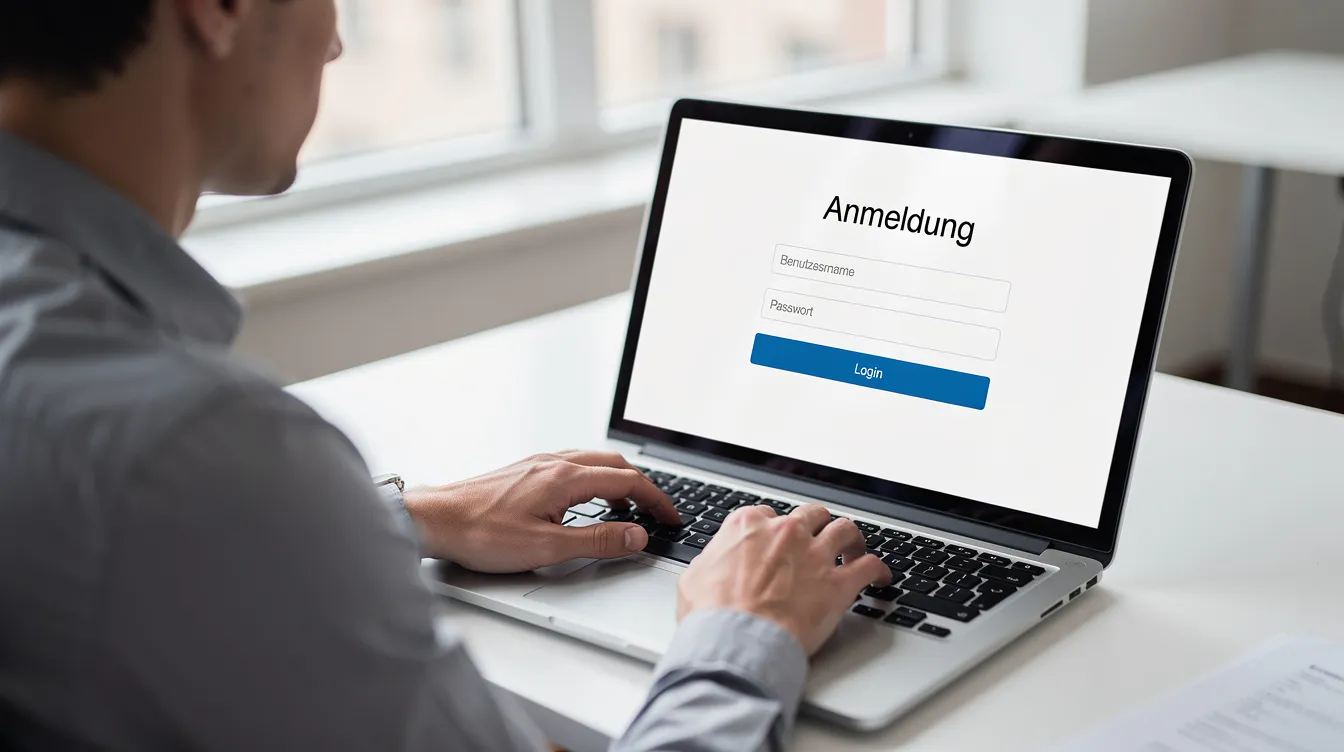
GetMyInvoices bietet mehrere Anmeldemethoden, die unterschiedliche Sicherheits- und Komfortbedürfnisse abdecken.
Klassischer Login per E-Mail und Passwort
Die Benutzer müssen ihre registrierte e mail adresse und ihr Passwort eingeben. Diese Methode eignet sich für alle anwender, die ihre Zugangsdaten bewusst getrennt von Social Logins verwalten. Die e mail adresse für den login muss korrekt angegeben werden, um Zugang zu erhalten.
Single Sign-On (SSO)
Single-Sign-On ermöglicht eine direkte Anmeldung über verknüpfte Konten. GetMyInvoices unterstützt SSO über google, linkedin und Facebook. Der Vorteil: kein zusätzliches Passwort nötig.
Beim erstmaligen login via SSO wird die jeweilige Identität (z. B. dein google-Konto) mit dem GetMyInvoices-Profil verknüpft. Ab diesem Zeitpunkt gilt: Benutzer sollten bei SSO den gleichen Anbieter für den login verwenden. Die Benutzer müssen den gleichen Anmeldeweg bei SSO verwenden, den sie bei der Registrierung genutzt haben. Wer sich mit google registriert hat und später linkedin ausprobiert, erhält eine Fehlermeldung.
Empfehlung für unternehmen: Legt im team einheitlich fest, welcher SSO-Provider genutzt wird. Das erleichtert Onboarding und Offboarding von Mitarbeitern und reduziert support-Anfragen.
Neues Konto anlegen und Login vorbereiten
Ein sauber eingerichtetes Konto verhindert die meisten späteren login-Probleme.
Registrierung in vier Schritten:
- Öffne die Registrierungsseite über den „Jetzt registrieren"-link auf der webseite.
- Gib deine e mail adresse, Vor- und Nachnamen sowie Unternehmensdaten ein.
- Lege ein sicheres Passwort fest (Mindestlänge beachten, Groß-/Kleinschreibung, Zahlen, Sonderzeichen).
- Sende das Formular ab.
Nach dem Absenden erhältst du eine E-Mail mit dem Betreff „Ihr Konto wurde erstellt!". Klicke auf den Aktivierungslink in dieser Nachricht. E-Mails zur Kontoaktivierung können im Spam-Ordner landen; prüfe ihn, falls die Nachricht ausbleibt.
Erste Einstellungen nach dem Login:
Direkt nach der ersten Anmeldung kannst du Sprache, Zeitzone, Standard-Währung und Benutzerrechte für weitere team-Mitglieder konfigurieren. Bereits jetzt lohnt es sich, an die e rechnungspflicht zu denken und die Einrichtung von portalverbindungen sowie E-Rechnungsformaten vorzubereiten.
Passwort vergessen? So setzt du dein GetMyInvoices Passwort zurück
Login scheitert, Passwort unbekannt. Kommt vor, lässt sich in unter zwei Minuten lösen.
So gehst du vor:
- Rufe https://login.getmyinvoices.com auf.
- Klicke auf „Passwort vergessen".
- Gib deine registrierte e mail adresse ein und sende das Formular ab.
Ein Passwort kann über eine e mail zurückgesetzt werden. Du erhältst eine Nachricht mit einem Betreff wie „Passwort zurücksetzen für GetMyInvoices". Diese enthält einen zeitlich begrenzten link, über den du ein neues Passwort vergeben kannst.
Tipps für das neue Passwort:
- Mindestens 12 Zeichen
- Mix aus Groß- und Kleinbuchstaben, Zahlen und Sonderzeichen
- Nicht identisch mit Passwörtern anderer Dienste
- Das neue Passwort gilt automatisch auch für die mobile app
Sicherheitshinweis: Klicke niemals auf Reset-Links aus unbekannten quellen. Überprüfe die Absenderadresse und die URL im Browser. E-Mails zur Passwortwiederherstellung können im Spam-Ordner landen. Bei verdächtigen Nachrichten wende dich direkt an den support.
Zwei-Faktor-Authentifizierung (2FA) für mehr Sicherheit beim Login
Rechnungsdaten, belege und Bankverbindungen gehören zu den sensibelsten informationen eines Unternehmens. 2FA schützt den Zugang selbst dann, wenn das Passwort in falsche Hände gerät.
Funktionsprinzip:
Nach Eingabe von e mail adresse und Passwort wird ein zeitbasierter Einmalcode (TOTP) aus einer Authenticator-app abgefragt. Unterstützt werden unter anderem google Authenticator, Microsoft Authenticator und Authy.
Aktivierung in drei Schritten:
- Navigiere nach dem login zu den Sicherheitseinstellungen deines Kontos.
- Scanne den angezeigten QR-Code mit deiner Authenticator-app.
- Gib den generierten Testcode zur bestätigung ein.
Zwei-Faktor-Authentifizierung erhöht die Sicherheit beim Passwort zurücksetzen. Falls dein Smartphone verloren geht, helfen Backup-Codes, die du bei der Einrichtung erhältst. Speichere diese Codes offline an einem sicheren ort.
Empfehlungen für unternehmen:
- 2FA verpflichtend für alle Administrator-Konten einführen
- Sicherheitsrichtlinien dokumentieren und dem team kommunizieren
- Aktive Geräte in den Kontoeinstellungen regelmäßig prüfen und veraltete Einträge entfernen
Typische Login-Probleme und ihre Lösungen
Die meisten Schwierigkeiten beim GetMyInvoices login gehen auf wenige, wiederkehrende Ursachen zurück.
Falsche E-Mail-Adresse
Ein häufiges Problem beim login sind Tippfehler in der e mail adresse. Prüfe die exakte Schreibweise, teste alternative geschäftliche oder private Adressen und suchen in deinem Posteingang nach der ursprünglichen Willkommensmail. Das system akzeptiert nur die bei der Registrierung hinterlegte Adresse.
Falsches Passwort
Nutze die „Passwort vergessen"-Funktion (siehe Abschnitt oben). Prüfe zusätzlich das Tastaturlayout (DE vs. EN) und stelle sicher, dass Caps Lock deaktiviert ist.
Falscher SSO-Anbieter
Der login funktioniert nur mit dem Dienst, mit dem das Konto ursprünglich verknüpft wurde. Wer sich mit google registriert hat und über linkedin einloggen will, erhält keinen Zugang. Die verknüpfung ist dauerhaft und kann nicht nachträglich gewechselt werden.
Technische Ursachen
- Browser-Cache und Cookies löschen
- Werbe- oder Script-Blocker temporär deaktivieren
- Einen anderen Browser testen
- Unternehmens-Firewall durch die IT-Abteilung prüfen lassen
Support kontaktieren
Kontaktmöglichkeiten für den GetMyInvoices-support sind auf der Kontaktseite erhältlich. Support-Tickets bei GetMyInvoices können für technische Probleme erstellt werden. Nenne bei der Anfrage deine e mail adresse, den ungefähren Registrierungszeitpunkt und die verwendete Login-Methode. Das beschleunigt die Fehleranalyse und verkürzt die Reaktionszeit. Auch screenshots der Fehlermeldung helfen dem support-team bei der prüfung.
GetMyInvoices Login unterwegs: Mobile App für iOS und Android
Die mobile app macht den Zugriff auf rechnungen und belege von unterwegs möglich: Belege fotografieren, e mail weiterleiten, freigabe erteilen; alles direkt vom Smartphone oder Tablet.
Download und Installation
Die app findest du im Apple App Store (iOS) und im Google Play Store (Android) unter dem Publisher „GetMyInvoices". Der download dauert wenige Sekunden.
Erster Login in der App
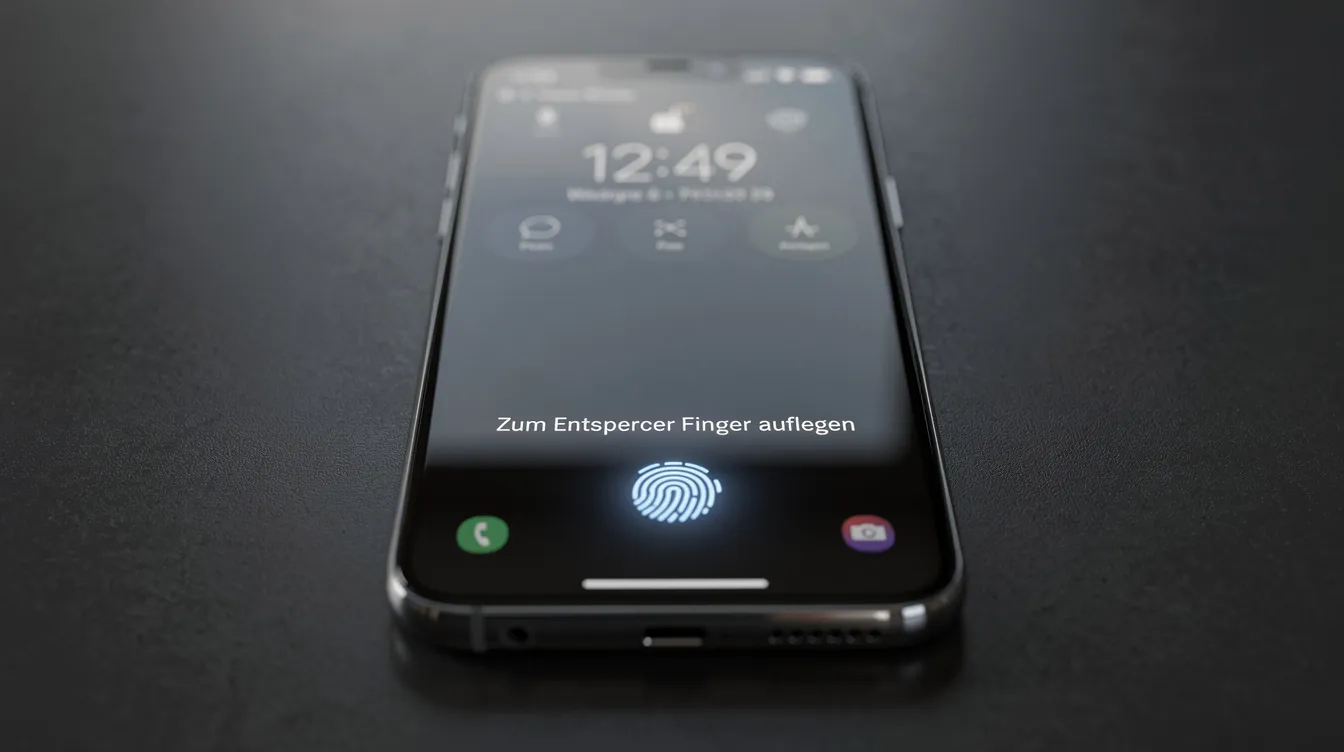
Verwende die gleichen Zugangsdaten wie im Web (e mail adresse und Passwort oder SSO). Falls 2FA aktiviert ist, wirst du nach dem Einmalcode gefragt. Danach kannst du die Anmeldung per biometrischer Entsperrung vereinfachen: Face ID und Touch ID auf iOS, Fingerabdruck auf Android, oder eine Geräte-PIN.
Typische Anwendungsfälle nach dem Login:
- Beleg-Upload per Kamera mit automatischer ocr-Texterkennung
- Einsicht in automatisch abgeholte rechnungen aus online portalen
- prüfung und freigabe im Genehmigungsprozess (freigabeprozesse)
Sicherheitshinweis: Aktiviere immer eine Gerätesperre (PIN, Biometrie). Teile keine app-Zugangsdaten mit Dritten. Kontrolliere die Geräte-Liste in deinem account und entferne alte Geräte beim Mitarbeiterwechsel.
Login und Automatisierung: Wie GetMyInvoices deine Buchhaltung unterstützt
Der login ist der Startpunkt für die Automatisierung deiner Beleg- und Rechnungsverarbeitung. Nach der Anmeldung stehen dir funktionen zur verfügung, die den manuellen aufwand in der buchhaltung reduzieren.
Automatischer Rechnungsabruf
GetMyInvoices sammelt belege aus über 10.000 online portalen. Zusätzlich lassen sich rechnungen aus e mail postfächern importieren und per Smartphone-Kamera hochladen. Die erfassung läuft nach einmaliger Einrichtung der anbindung automatisch. Die synchronisation mit verbundenen portalen erfolgt regelmäßig im Hintergrund.
Weiterleitung an buchhaltungssoftware
Alle erfassten dokumente werden revisionssicher und zentral gespeichert. GetMyInvoices überträgt rechnungen direkt zu Lexware Office und unterstützt die integration in das datev-Umfeld über schnittstellen. So gelangen belege ohne Medienbruch in die jeweilige buchhaltungslösung deines Steuerberaters oder deiner internen buchhaltung.
Freigabe- und Genehmigungsprozesse
Über das eingeloggte Benutzerkonto steuerst du zentrale prozesse: Rollen und Verantwortlichkeiten zuweisen, freigabe-Limits pro betrag festlegen und zahlläufe vorbereiten. Die kontrolle darüber, wer rechnungen sehen, bearbeiten oder zur zahlung freigeben darf, liegt bei dir.
Praxisbeispiel: Ein mittelständisches unternehmen spart wöchentlich mehrere Stunden, indem Außendienstmitarbeiter belege per mobile app hochladen, während die buchhaltung nach dem login automatisiert vorkontierte belege in der software weiterverarbeitet. Die art der verarbeitung lässt sich über tags und Kategorien individuell steuern.
Beachte: Nach 90 Tagen laufen Bankverbindungen oft automatisch ab aufgrund von PSD2-Sicherheitsrichtlinien. Überprüfe regelmäßig deine portalverbindungen und erneuere abgelaufene Verbindungen.
GetMyInvoices Login im Kontext von E-Rechnung & E-Rechnungspflicht
Seit dem 1. Januar 2025 gilt in deutschland die stufenweise verpflichtende elektronische Rechnungsstellung für inländische B2B-Umsätze. PDF-Rechnungen reichen für den Rechnungsaustausch zwischen unternehmen nicht mehr aus; gefordert sind strukturierte elektronische Formate.
Was nach dem Login möglich ist
E-Rechnungen werden in XRechnung und ZUGFeRD verarbeitet. Nach dem login kannst du diese Formate zentral in GetMyInvoices verwalten. Eingehende e rechnungen aus portalen, e mail postfächern und dem Peppol-netzwerk laufen automatisch zusammen.
Zertifizierter Peppol Service Provider
GetMyInvoices ist Mitglied im Verband elektronische Rechnung (VeR) und zertifizierter Peppol Service Provider. Die technologie hinter der Plattform ist darauf ausgerichtet, gesetzliche anforderungen an E-Rechnung und Archivierung zu erfüllen. Über die Peppol-ID können unternehmen am elektronischen Rechnungsnetzwerk teilnehmen.
Einstellungen für den E-Rechnungsempfang
In den Kontoeinstellungen konfigurierst du nach dem login, aus welchen quellen e rechnungen empfangen und in welche buchhaltungslösungen sie überführt werden. Der export in gängige Formate und die Weiterleitung an partner-Systeme ist direkt integriert.
Praxis-Tipp: Starte frühzeitig Testläufe mit e rechnungen, auch wenn Übergangsfristen für kleinere unternehmen (Jahresumsatz bis 800.000 €) noch bis Ende 2027 gelten. Passe prozesse an, schule dein team und nutze die testphase, um Fehler vor dem Echtbetrieb zu identifizieren. Videos und Anleitungen im Hilfecenter geben dir einen überblick über den vollen umfang der E-Rechnungsfunktionen.
Sicherheit, Datenschutz und Compliance rund um den Login
Beim GetMyInvoices login werden nicht nur Passwörter übertragen, sondern auch der Zugang zu sensiblen Unternehmensdaten geschützt: rechnungen, zahlungen, Bankverbindungen und Vertragsdaten.
Technische Sicherheitsmaßnahmen
GetMyInvoices verwendet AES-256-Verschlüsselung für Datensicherheit. Daten werden mit AES-256-Verschlüsselung geschützt, sowohl bei der Übertragung (SSL/TLS) als auch bei der Speicherung. Passwörter werden mit PBKDF2-256 gehasht; weder Mitarbeiter des Anbieters noch andere Nutzer können sie im Klartext einsehen.
Daten werden in Rechenzentren in deutschland gespeichert. Diese Rechenzentren sind nach ISO/IEC 27001, SOC1 (SSAE-16) und ISAE 3402 zertifiziert.
Zero-Knowledge-Prinzip
Nur autorisierte Nutzer mit entsprechenden Berechtigungen können gespeicherte documents und Rechnungsdaten einsehen. Der Anbieter selbst hat keinen operativen Zugriff auf Inhalte. Dieses Prinzip stellt sicher, dass die daten unter deiner kontrolle bleiben.
Organisatorische Maßnahmen für unternehmen
Maßnahme | Umsetzung |
|---|---|
Individuelle Konten | Keine gemeinsam genutzten Logins verwenden |
Rollenprüfung | Berechtigungen regelmäßig überprüfen |
Offboarding | Zugänge bei Mitarbeiterwechseln sofort deaktivieren |
AVV | Auftragsverarbeitungsvertrag gemäß DSGVO abschließen |
Die Plattform erfüllt die anforderungen der DSGVO und der GoBD (deutsche Aufbewahrungsvorschriften). Beim Einsatz von GetMyInvoices sollten unternehmen den Abschluss eines Auftragsverarbeitungsvertrags (AVV) berücksichtigen, um ihre datenschutzrechtlichen Pflichten zu erfüllen.
Support, Testphase und nächste Schritte nach dem ersten Login
Nach dem ersten login tauchen oft Fragen auf. GetMyInvoices stellt mehrere Kanäle bereit, die dir weiter helfen.
Testphase
GetMyInvoices bietet eine 14-tägige kostenlose testphase an. In diesen 14 Tagen kannst du sämtliche funktionen im vollen umfang ausprobieren, einschließlich schnittstellen zu Buchhaltungssystemen, import aus portalen und freigabeprozesse.
Support-Kanäle
- Hilfecenter mit durchsuchbarer Knowledge-Base (dort findest du auch videos und Anleitungen)
- Integrierter Chat für schnelle Rückfragen
- E-Mail-support für komplexere Anliegen
- Optionale Onboarding-Calls oder Webinare zur Einrichtung von portalen, e mail-import und freigabeprozessen
Dein feedback zu funktionen oder Problemen kannst du direkt über das Ticket-system einreichen.
Checkliste: Nächste Schritte nach dem Login
- Unternehmensprofil vervollständigen
- Benutzer und Rollen für dein team anlegen
- Erste portale anbinden und portalverbindungen testen
- E-Mail-Weiterleitung für den automatischen import einrichten
- Mobile app installieren und biometrische Anmeldung aktivieren
- 2FA aktivieren
- Erste belege hochladen und die verarbeitung prüfen
Der GetMyInvoices login ist der Startpunkt für eine weitgehend automatisierte, rechtssichere und zukunftsfähige Rechnungsverwaltung. Ob klassische PDF-rechnungen, automatisierter Abruf aus online portalen oder die gesetzlich geforderte e rechnungspflicht: Nach dem ersten login stehen dir alle Werkzeuge zur verfügung, um deine processes rund um belege, rechnungen und buchhaltung zu vereinfachen. Starte mit der kostenlosen testphase und überzeuge dich selbst vom vorteile des Systems im täglichen use.