
 Andreas Malkow
Goodnotes wurde speziell für Tablets entwickelt und ist mittlerweile auf iPad, iPhone, Android, Windows und im Web verfügbar. Die Anmeldung bei deinem Goodnotes-Konto verbindet alle diese Plattformen: Synchronisation, Backups und Zusammenarbeit setzen voraus, dass du auf jedem Gerät mit demselben Konto eingeloggt bist.
Dieser Artikel richtet sich an Nutzer in Deutschland, Österreich und der Schweiz und erklärt dir Schritt für Schritt, wie der Goodnotes Login funktioniert, welche Probleme auftreten können und wie du sie löst.
Drei Begriffe, die du kennen solltest:
- Goodnotes App: Die Software, die du auf deinem Gerät installierst oder im Browser öffnest.
- Goodnotes Konto: Dein persönliches Nutzerkonto mit E-Mail, Lizenzstatus und Profilname.
- Goodnotes Login: Der Anmeldevorgang, mit dem du dein Konto in der App oder im Web aktivierst.
Die genauen Schritte unterscheiden sich je nach Plattform (iOS, Android, Windows, Web) und nach version (Goodnotes 5 vs. Goodnotes 6) leicht voneinander.
Goodnotes Konto: Voraussetzungen für den Login
Bevor du dich einloggen kannst, brauchst du ein goodnotes Konto. Goodnotes nutzt keinen klassischen Passwort-Login. Stattdessen erfolgt die Anmeldung bei Goodnotes über apple-, google- oder microsoft-Konten. Das Goodnotes-Konto läuft über den gewählten Anbieter.
Was du für die Kontoerstellung benötigst:
- Eine gültige e mail adresse, die mit deinem gewählten Anbieter (Apple, Google oder Microsoft) verknüpft ist
- Ein aktives Konto bei einem dieser drei Anbieter
- Für Education- oder Campus-Lizenzen: oft eine Hochschul-E-Mail (z. B. „@uni-koeln.de" oder „@student.ethz.ch")
- Für die Anmeldung bei Goodnotes muss eine stabile Internetverbindung bestehen
Goodnotes-Konten sind mit einer e mail adresse verknüpft. Das konto speichert deinen Lizenzstatus, Synchronisationsdaten und deinen Profilnamen. Lokale Notizen bleiben zunächst auf dem Gerät; erst durch die Synchronisation wandern sie in die Cloud.
Ein wichtiger Punkt: Dein Goodnotes Konto ist unabhängig von deinem App-Store-Kauf. Du kannst die App im apple App Store kaufen und dich trotzdem mit einem Google-Konto anmelden, solange du diesen Anbieter dann konsistent verwendest.
Schritt-für-Schritt: Goodnotes Login auf iPad und iPhone (iOS)
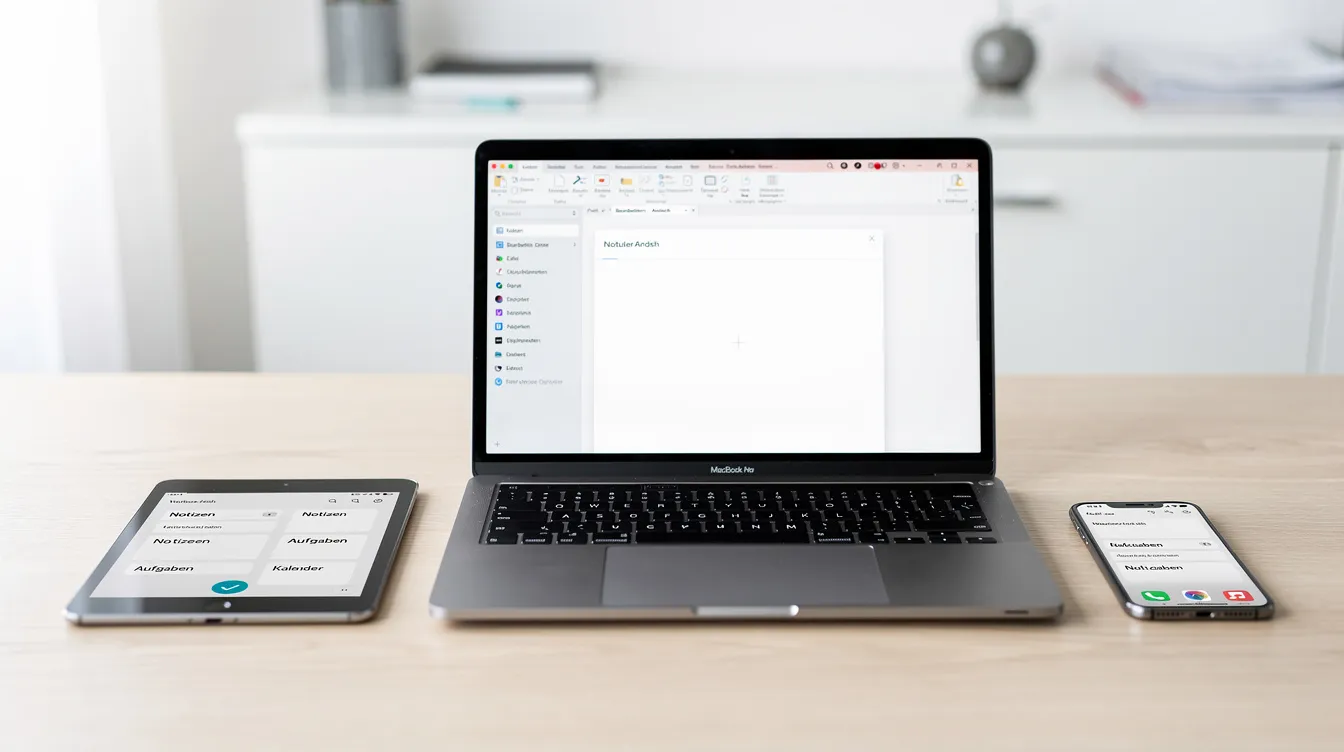
Die folgende Anleitung bezieht sich auf Goodnotes 6. Nutzer von Goodnotes 5 finden ähnliche Optionen, allerdings mit etwas anderem menü-Aufbau. Goodnotes ermöglicht nahtloses Arbeiten auf Tablet, Smartphone und Laptop, wenn du auf allen Geräten dasselbe Konto verwendest.
So meldest du dich auf dem ipad oder iPhone an:
- Öffne die Goodnotes App auf deinem Gerät
- Tippe in der Bibliotheksansicht oben rechts auf das Profil-Symbol (oder die drei Punkte im menü)
- Wähle „Anmelden" bzw. „Mit Konto fortfahren"
- Wähle deinen Login-Anbieter: Apple, Google oder Microsoft
- Bestätige die Anmeldung über das Popup deines Anbieters (Face ID, Passwort oder Zwei-Faktor-Code)
- Nach wenigen Sekunden erscheint dein Name oder deine E-Mail oben im Menü
Die Anmeldung erfolgt direkt in der App oder über die offizielle Goodnotes-Anmeldeseite. Um zu prüfen, ob du erfolgreich eingeloggt bist, tippe erneut auf dein Profil-Symbol: Dort siehst du deinen Namen und kannst auf Abonnement-Infos zugreifen.
Falls du dein Goodnotes Konto wechseln möchtest, melde dich zuerst ab (über das Menü) und logge dich dann mit einem anderen Anbieter oder einer anderen E-Mail ein. Für Bildungskonten stellen Schulen und Hochschulen gelegentlich spezielle Login-Links oder QR-Codes bereit, über die der Beitritt zur Organisation abläuft.

Goodnotes Login auf Android, Windows und im Web
Goodnotes wurde seit 2023/2024 schrittweise für Android, Windows und den Browser ausgerollt. Der Login-Ablauf ist auf alle Plattformen ähnlich aufgebaut.
Android: Lade Goodnotes aus dem google Play Store oder dem Samsung Galaxy Store herunter. Nach der Installation starte die App und wähle im Startbildschirm „Anmelden". Du kannst dich mit Google, Microsoft oder Apple (über „Sign in with Apple") einloggen. Wähle denselben Anbieter, den du auf deinen anderen Geräten verwendest.
Windows: Installiere Goodnotes aus dem microsoft Store. In der Startansicht klickst du auf „Login" oder „Mit Konto fortfahren". Melde dich mit demselben Anbieter und derselben E-Mail an, damit du auf dasselbe Goodnotes Konto zugreifst.
web-App (Browser): Rufe die offizielle Goodnotes-Web-Adresse auf. Du benötigst einen aktuellen Chromium-basierten Browser (Chrome, Edge) oder die neueste Safari-Version. Falls die Meldung „Goodnotes is not supported on this browser or its current version" erscheint, aktualisiere deinen Browser oder wechsle zu Chrome/Edge.
Auf allen Plattformen gilt: Die Verwendung eines Anmeldeanbieters muss konsistent sein, um Fehler zu vermeiden. Wenn du dich auf dem iPad mit Apple anmeldest, nutze auch auf Android, Windows und im Web den Apple-Login. Nur so triffst du dasselbe Goodnotes Konto.
Goodnotes Konto anlegen: Registrierung vor dem ersten Login
Die Registrierung eines Goodnotes-Kontos ist für alle Plattformen zwingend erforderlich. Beim ersten Start der App erscheint die Option „Konto erstellen" oder „Registrieren".
So läuft die Registrierung ab:
- Wähle deinen Anbieter: Apple, Google oder Microsoft. Ein Klick genügt; das System fragt nach deiner Berechtigung und legt das Goodnotes Konto auf dieser Basis an.
- Falls du „Mit Apple anmelden" wählst und die Funktion „E-Mail-Adresse verbergen" aktivierst, generiert Apple eine anonymisierte Proxy-E-Mail-Adresse. Merke dir, welche Adresse dabei entsteht, damit du dich später identifizieren kannst.
- Ein separates Passwort für Goodnotes wird nicht erstellt; die Authentifizierung läuft vollständig über deinen gewählten Anbieter.
- Deinen Namen oder Benutzernamen kannst du nach der Registrierung im Profil anpassen. Dieser Name wird bei der Zusammenarbeit mit anderen Goodnotes-Nutzern angezeigt.
Für Education- bzw. Campus-Lizenzen erhalten Studierende häufig eine Einladung per E-Mail oder einen QR-Code. Der Login erfolgt dann über die Hochschul-E-Mail mit dem von der Einrichtung festgelegten Anbieter (z. B. Microsoft für Office-365-Hochschulen).
Goodnotes Login und Synchronisation: Wie Geräte und Konten zusammenhängen
Dein Goodnotes Login ist die Basis für die geräteübergreifende Synchronisierung. Diese bietet Flexibilität: Du kannst auf dem iPad eine Vorlesung mitschreiben und die Notizen wenig später auf dem Laptop durchgehen.
Folgende Punkte sind entscheidend:
- Apple-Geräte untereinander: Die Synchronisation auf Apple-Geräten erfolgt über iCloud. Deine dateien werden automatisch abgeglichen, wenn iCloud Drive aktiviert ist und ausreichend Speicher vorhanden ist. Das funktioniert zwischen iPad, iPhone und Mac innerhalb desselben Apple-Konto-Ökosystems.
- Apple und Web/Android/Windows: Goodnotes synchronisiert derzeit nicht zwischen Apple und Web. Goodnotes Cloud, der hauseigene Sync-Dienst für plattformübergreifenden Abgleich, wird schrittweise ausgerollt. Stand 2026 kann die Funktion je nach Region und version noch eingeschränkt sein. Nur Nutzer mit einem Pro-Abonnement haben Zugang zu Goodnotes Cloud.
- Konsistentes Konto verwenden: Bei der Verwendung von Goodnotes auf mehreren Geräten sollte dasselbe konto genutzt werden. Melde dich auf jedem Gerät mit identischem Anbieter und identischer E-Mail an, damit alle Notizbücher, Abonnements und Einstellungen zusammenlaufen.
Praxisbeispiel: Ein Student nutzt Goodnotes 6 auf dem iPad mit Apple Login. Er meldet sich in der Web-App mit demselben Apple-Login an. Solange Goodnotes Cloud für seinen Plan und seine Region verfügbar ist, sieht er dort dieselben Dokumente. Ist die Cross-Sync-Funktion noch nicht freigeschaltet, bleiben die Notizen auf dem iPad lokal über iCloud mit anderen Apple-Geräten synchronisiert.
Goodnotes Login-Probleme beheben: Häufige Fehler und Lösungen
Login-Probleme entstehen in den meisten Fällen durch falsche Zugangsdaten, Kontokonflikte oder veraltete App-Versionen. In diesem abschnitt findest du die häufigsten Fehler und passende Lösungen.
Typische Fehlermeldungen:
- „Falsche E-Mail oder falsches Passwort": Da Goodnotes über Anbieter-Login funktioniert, liegt das Problem meist beim Apple-, Google- oder Microsoft-Konto selbst. Prüfe, ob du dich beim richtigen Anbieter anmeldest.
- „Goodnotes is not supported on this browser or its current version": Dein Browser ist veraltet. Wechsle zu Chrome, Edge oder aktualisiere Safari.
- „Dieses Konto existiert bereits": Du hast dich bereits einmal mit dieser E-Mail registriert, möglicherweise über einen anderen Anbieter. Das richtige Konto muss ausgewählt werden, auch wenn die gleiche e mail adresse verwendet wird.
Lösungsansätze:
- Bei Problemen mit der Anmeldung kann ein anderes Konto verwendet worden sein. Probiere alle drei Anbieter (Apple, Google, Microsoft) aus, um herauszufinden, mit welchem du dich ursprünglich registriert hast.
- Die App sollte auf die neueste version aktualisiert werden, wenn der Login nicht funktioniert. Prüfe den App Store, Play Store oder Microsoft Store auf Updates.
- Teste den Login auf einem zweiten Gerät oder im web, um ein gerätespezifisches Problem auszuschließen.
- Goodnotes-Hilfeseiten werden häufig zuerst auf Englisch aktualisiert. Bei komplexen Problemen lohnt sich ein Blick auf die englische Support-Seite oder das Senden von feedback über die App.
Sicherheitshinweis: Gib deine Login-Daten nur in der offiziellen Goodnotes App oder auf der offiziellen Goodnotes-Domain ein. Phishing-Seiten imitieren gelegentlich Login-Formulare.
Benutzername, E-Mail und Passwort: Goodnotes Konto-Daten verwalten
Nach erfolgreichem Goodnotes Login kannst du dein Profil direkt in der App verwalten. iOS, Android, Windows und die Web-App bieten ein ähnliches Menü für Kontoeinstellungen.
So änderst du deinen Benutzernamen:
- Öffne das Goodnotes-Menü oben rechts
- Tippe auf deinen Namen
- Wähle „Kontoeinstellungen"
- Tippe auf den Pfeil „>" neben deinem Namen
- Trage einen neuen Benutzernamen ein und speichere
Benutzernamen können im Goodnotes-Menü geändert werden. Der Name wird bei geteilten Dokumenten und Workspaces für andere sichtbar.
Deine E-Mail-Adresse ist an deinen Anbieter gebunden. Falls du etwas an deiner E-Mail ändern möchtest (z. B. von einer alten Gmail-Adresse zu einer neuen), musst du die Änderung beim jeweiligen Anbieter vornehmen oder ein neues Goodnotes Konto mit dem gewünschten Anbieter erstellen.
Da Goodnotes keinen eigenen Passwort-Login nutzt, verwaltest du dein Passwort über Apple, Google oder Microsoft. Aktiviere dort Zwei-Faktor-Authentifizierung, um dein Konto abzusichern.
Abmelden, Konto löschen und Sicherheit beim Goodnotes Login
Es gibt einen klaren Unterschied zwischen dem Abmelden von einem Gerät und dem endgültigen Löschen deines gesamten Goodnotes Kontos.
Abmelden:
- Öffne das Goodnotes-Menü in der App
- Wähle „Abmelden"
- Stelle vorher sicher, dass alle Dokumente synchronisiert sind, damit keine Änderungen verloren gehen
- Sinnvoll beim Gerätewechsel oder wenn du ein Gerät verkaufst oder verleihst
Konto löschen:
- Navigiere in die Kontoeinstellungen
- Wähle „Konto löschen"
- Bei Android, Windows und Web werden alle in der Cloud gespeicherten Daten nach einer Frist (z. B. 21 Tagen) endgültig entfernt
- Ein Konto löschen entfernt nicht die lokalen Dokumente auf Apple-Geräten; diese dateien bleiben erhalten, sind aber nicht mehr mit dem gelöschten konto verknüpft
Sicherheit:
- Nutze Zwei-Faktor-Authentifizierung über dein Apple-, Google- oder Microsoft-Konto
- Schütze dein Gerät mit PIN, Face ID oder Fingerabdruck
- Melde dich auf öffentlichen oder fremden Geräten nach jeder Goodnotes-Session ab
Spezialfälle: Goodnotes Education Konto, Samsung-Premium und Abo-Login
Education- und Campus-Konten: Manche Universitäten und Hochschulen stellen ihren Studierenden ein Goodnotes Education Konto bereit. Der Login erfolgt meist mit der Hochschul-E-Mail über microsoft oder Google, je nach Einrichtung. Schulen mit Admin Console benötigen iPads mit iPadOS 17.5 oder höher und die App in Version 7.0.0 oder neuer. Nach Ablauf der Edu-Lizenz ist ein Upgrade auf ein privates Abo möglich, ohne dass Notizen verloren gehen.
Samsung Premium-Nutzer: Bestimmte Samsung-Geräte werden mit einer zeitlich begrenzten Premium-Mitgliedschaft (z. B. „All Platforms Yearly" für ein Jahr) ausgeliefert. Um dieses Angebot zu aktivieren, melde dich mit deinem Goodnotes Konto an. Aktive Abonnements können im Goodnotes-Menü unter „Dein Name > Abonnement" eingesehen werden.
Abonnement-Zuordnung und Gebühren: Käufe im Apple App Store, Google Play oder Microsoft Store werden dem aktuell eingeloggten Goodnotes Konto zugeordnet. Logge dich immer mit demselben Konto ein, mit dem du das Abo abgeschlossen hast, damit dein Premium-Status erkannt wird. Abonnements müssen mindestens einen Tag vor der Verlängerung gekündigt werden, um weitere gebühren zu vermeiden. Falls du etwas wie die Goodnotes 5 Special Edition besitzt, kann ein Transfer auf ein anderes Konto nötig sein.
Zusammenfassung: Best Practices für einen reibungslosen Goodnotes Login
Der Goodnotes Login ist der Schlüssel zu produktivem Arbeiten auf allen Plattformen. Hier die wichtigsten Punkte aus diesem Artikel:
- Nutze immer denselben Anbieter (Apple, Google oder Microsoft) und dieselbe E-Mail auf alle deinen Geräten
- Halte App und Browser aktuell, um Kompatibilitätsprobleme zu vermeiden
- Prüfe deine Goodnotes Konto-Daten (Benutzername, E-Mail) regelmäßig im Menü
Praktische Tipps:
- Verwende einen Passwortmanager, um deine Anbieter-Zugangsdaten sicher zu speichern
- Warte vor einem Gerätewechsel, bis die Synchronisation abgeschlossen ist
- Bei Education- oder Samsung-Angeboten: Prüfe rechtzeitig, wann der Zugang ausläuft, und stelle ggf. auf ein privates Abo um
- Konsultiere bei speziellen technischen Problemen oder neuen Funktionen (z. B. Cross-Sync-Updates) die offizielle Goodnotes-Hilfe und die Release Notes
Durch ein stabiles goodnotes konto mit konsistentem Login arbeitest du auf iPad, Android, Windows und im Web ohne Unterbrechungen. Deine Notizen bleiben sicher, dein Abonnement wird erkannt, und die Zusammenarbeit mit Teams und Klassen funktioniert reibungslos.