

 Andreas Malkow
Sie möchten sich bei Terminheld anmelden und direkt mit der Arbeit in Ihrer Praxis loslegen? In diesem Artikel erfahren Sie alles rund um den Terminheld Login, von der ersten Registrierung über den täglichen Login im Browser und in der App bis hin zur Lösung typischer Anmeldeprobleme. Egal ob Sie als Praxisinhaber, Einzeltherapeut:in oder Teammitglied arbeiten: Hier finden Sie die passende Anleitung.
Einführung: Was ist der Terminheld Login?
Der Terminheld Login ist der zentrale Zugangspunkt zu einer der führenden Praxis-Software-Lösungen für Therapeut:innen in Deutschland. Über den Login erhalten Sie Zugang zu Ihrem Kalender, Ihrer Patientenverwaltung, Dokumentationen und allen weiteren Funktionen der Software. Terminheld ermöglicht Zugriff auf Patientenakten überall, ob am PC an der Rezeption, auf dem Tablet im Behandlungsraum oder auf dem Smartphone beim Hausbesuch.
Die Anmeldung erfolgt mit der bei der Registrierung hinterlegten E-Mail-Adresse und Ihrem persönlichen Passwort. Dabei spielt es keine Rolle, ob Sie die Desktopversion im Browser nutzen oder die mobile App auf Ihrem Smartphone aufrufen, die Zugangsdaten sind identisch.

Auf der Login-Seite finden Sie zwei zentrale Buttons: REGISTRIEREN (für neue Nutzer:innen) und ANMELDEN (für bestehende Accounts). Terminheld unterscheidet dabei zwischen verschiedenen Accounttypen, Einzelaccount, Hauptaccount und Teamaccount, die jeweils unterschiedliche Rechte und Funktionen mitbringen.
Im weiteren Verlauf dieses Artikels erklären wir typische Login-Probleme wie ein vergessenes Passwort oder eine fehlende E-Mail, und gehen auf die Sicherheit Ihres Logins ein, einschließlich biometrischer Verfahren und Verschlüsselung.
Unterschied: Registrieren oder bei Terminheld anmelden?
Beim Start von Terminheld, egal ob im Browser oder in der App, sehen Sie zwei Schaltflächen: ANMELDEN und REGISTRIEREN. Die Unterscheidung ist einfach, wird aber in der Praxis häufig verwechselt.
- Registrieren ist ausschließlich für neue Nutzer:innen gedacht, die noch keinen Terminheld Account besitzen. Das betrifft etwa eine neu eröffnete Praxis oder Therapeut:innen, die Terminheld erstmals testen möchten.
- Der Login erfolgt über die Schaltfläche ANMELDEN, und zwar für alle, die bereits Zugangsdaten (E-Mail und Passwort) besitzen. Ob Hauptaccount, Einzelaccount oder Mitarbeiter:in im Team: Es wird derselbe Button genutzt.
Die Beschriftung der Buttons ist in der Terminheld App (iOS und Android) identisch bzw. sehr ähnlich wie in der Browser-Version.
Tipp: Falls Sie unsicher sind, ob Sie bereits einen Account haben, prüfen Sie Ihr E-Mail-Postfach nach einer Bestätigungs- oder Willkommensmail von Terminheld. Wenn Sie eine solche Nachricht finden, existiert Ihr Account bereits, nutzen Sie in diesem Fall den Button „Anmelden".
Registrierung: Neuen Terminheld Account anlegen
Wenn Sie Terminheld zum ersten Mal nutzen möchten, starten Sie mit der Registrierung. Die Registrierung ist kostenlos und in wenigen Minuten abgeschlossen. Die Registrierung erfolgt über die Schaltfläche REGISTRIEREN auf der Terminheld Website oder der Startseite der App.
So gehen Sie vor:
- Klicken Sie auf den Button „Kostenlos registrieren" bzw. „REGISTRIEREN".
- Füllen Sie das Formular aus:
- Name
- Praxisname (falls vorhanden)
- Gültige E-Mail-Adresse
- Ggf. Telefonnummer
- Wahl eines sicheren Passworts
- Absenden und auf die Bestätigungs-E-Mail warten.
Das Passwort muss Mindestanforderungen erfüllen, etwa eine ausreichende Länge, Groß- und Kleinbuchstaben, Zahlen und Sonderzeichen. Da Terminheld sensible Patientendaten verwaltet, ist ein starkes Passwort hier keine optionale Empfehlung, sondern eine Grundvoraussetzung.
Nach dem Absenden wird eine Bestätigungs-E-Mail an Ihre E-Mail-Adresse gesendet. Prüfen Sie auch Ihren Spam-Ordner, falls die Mail nicht sofort erscheint. Erst nach dem Klick auf den Bestätigungslink in dieser E-Mail ist Ihr Account aktiviert und der erste Login mit E-Mail und Passwort möglich.
Bei der Registrierung können Sie wählen: Ein Einzelaccount oder Hauptaccount kann erstellt werden. Wer sofort mit einem Team arbeiten möchte, registriert sich als Hauptaccount und schaltet später die Teamfunktion frei.
Hauptaccount, Einzelaccount und Team-Login bei Terminheld
Terminheld unterscheidet klar zwischen drei Accounttypen, die jeweils eigene Rollen und Berechtigungen haben:
- Hauptaccount (Praxisinhaber:in): Der Inhaber des Hauptaccounts verwaltet sämtliche Praxisdaten, die Mitarbeiterverwaltung und die Rechtevergabe. Über den Hauptaccount wird die Teamfunktion freigeschaltet, und nur der Hauptaccount kann Kollegen einladen und Praxisstandorte konfigurieren.
- Einzelaccount: Für Therapeut:innen, die allein arbeiten oder Terminheld zunächst ohne Team nutzen möchten. Die Login-Oberfläche und die Kernfunktionen sind identisch mit dem Hauptaccount, lediglich die Teamverwaltungsrechte fehlen.
- Mitarbeiteraccount (Teammitglied): Teammitglieder benötigen eine Einladung vom Hauptaccountinhaber. Diese Accounts werden nicht durch eigenständige Registrierung erstellt, sondern über eine Einladungs-E-Mail. Zur ersten Anmeldung als Mitarbeiter benötigt man einen Aktivierungscode, den der Inhaber im Backoffice der Desktopversion einsehen kann.
Wichtig: Wer sich als Mitarbeiter:in versehentlich selbst registriert (statt die Einladung zu nutzen), erstellt einen separaten Einzelaccount ohne Zugriff auf die Praxisdaten. Solche Accounts müssen in der Regel gelöscht werden, damit die Zusammenarbeit über den Teamaccount funktioniert.
Für alle Accounttypen gilt: Es wird derselbe „ANMELDEN"-Button genutzt, entscheidend sind die jeweiligen Zugangsdaten.
So funktioniert der Terminheld Login im Browser
Dieser Abschnitt beschreibt die Anmeldung über den Webbrowser am PC, Laptop oder Tablet.
- Rufen Sie die offizielle Terminheld Seite auf (z. B. mein.terminheld.de) in einem aktuellen Browser wie Chrome, Firefox, Edge oder Safari.
- Klicken Sie auf „Anmelden" oder „LOGIN".
- Geben Sie im Formular Ihre registrierte E-Mail-Adresse und Ihr Passwort ein.
- Achten Sie darauf, ob Caps Lock aktiv ist, ein Hinweis wird eingeblendet.
Die Funktion „Angemeldet bleiben" sollten Sie nur auf privaten, geschützten Geräten aktivieren, keinesfalls an öffentlichen PCs oder gemeinsam genutzten Rechnern.
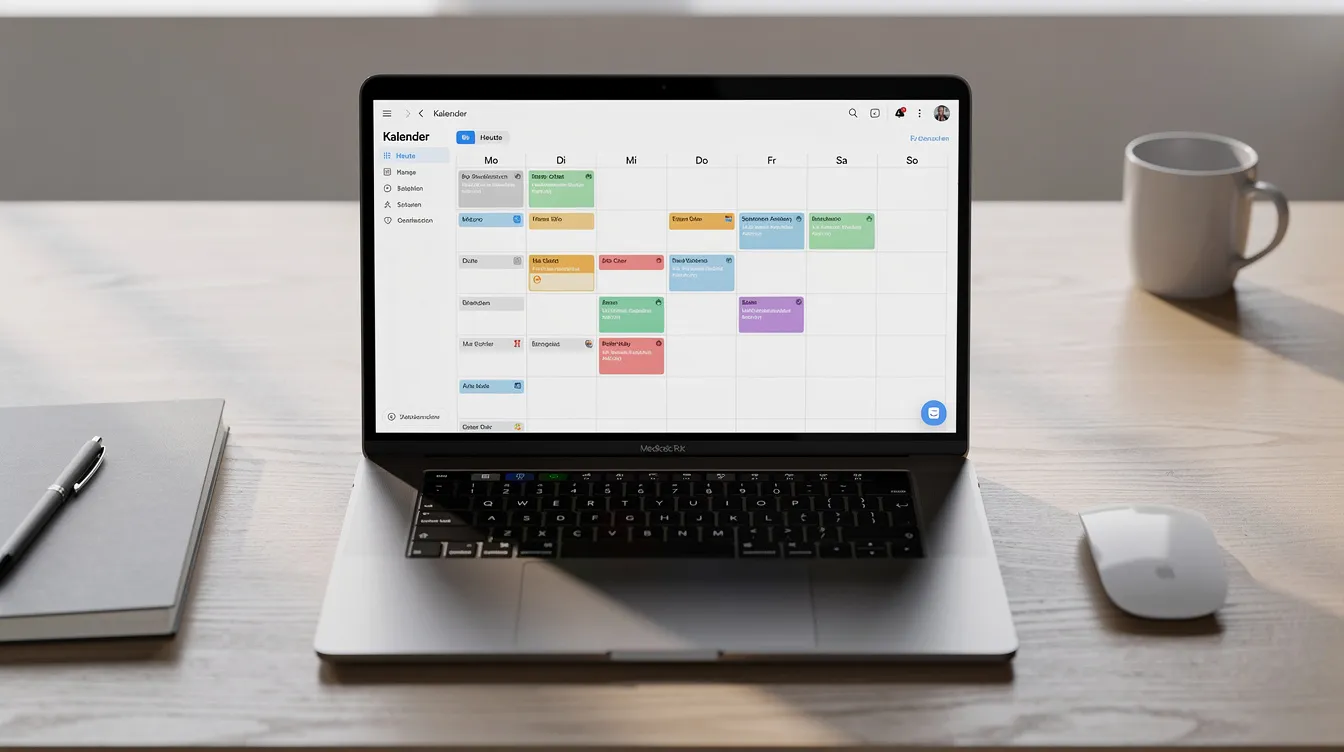
Nach erfolgreichem Login gelangen Sie direkt zum Kalender, zur Patientenverwaltung oder einer konfigurierbaren Startübersicht. Viele Einstellungen, etwa zur Raumplanung, zur Konfiguration von Schnittstellen oder zur Mitarbeiterverwaltung, nehmen Sie bevorzugt in der Browser-Version vor.
Ein Punkt, der die Nutzung im Browser besonders wertvoll macht: Hier lassen sich Erweiterungen wie die Physiotec-Integration einrichten. Physiotec bietet über 23.000 Übungen zur Erstellung von Übungsprogrammen. Die Integration ermöglicht unbegrenzte Ausdrucke von Übungsprogrammen direkt aus Terminheld. Für die Verknüpfung mit Physiotec ist eine CLM ID erforderlich. Die Aktivierung der Physiotec-Schnittstelle erfolgt über eine Bestätigungs-E-Mail. Beachten Sie: Bereits in Physiotec erstellte Programme können nicht in Terminheld übernommen werden, neue Serien und Übungen müssen innerhalb der integrierten Umgebung angelegt werden.
Terminheld Login in der App (iOS und Android)
Die mobile Terminheld App macht Sie unabhängig vom Praxis-PC und bringt zentrale Funktionen direkt auf Ihr Smartphone oder Tablet.
- Die App ist im Apple App Store (iOS) und im Google Play Store (Android) verfügbar und kann kostenlos heruntergeladen werden.
- Beim ersten Start verwenden Sie dieselben Zugangsdaten wie im Browser: E-Mail-Adresse und Passwort aus der Registrierung.
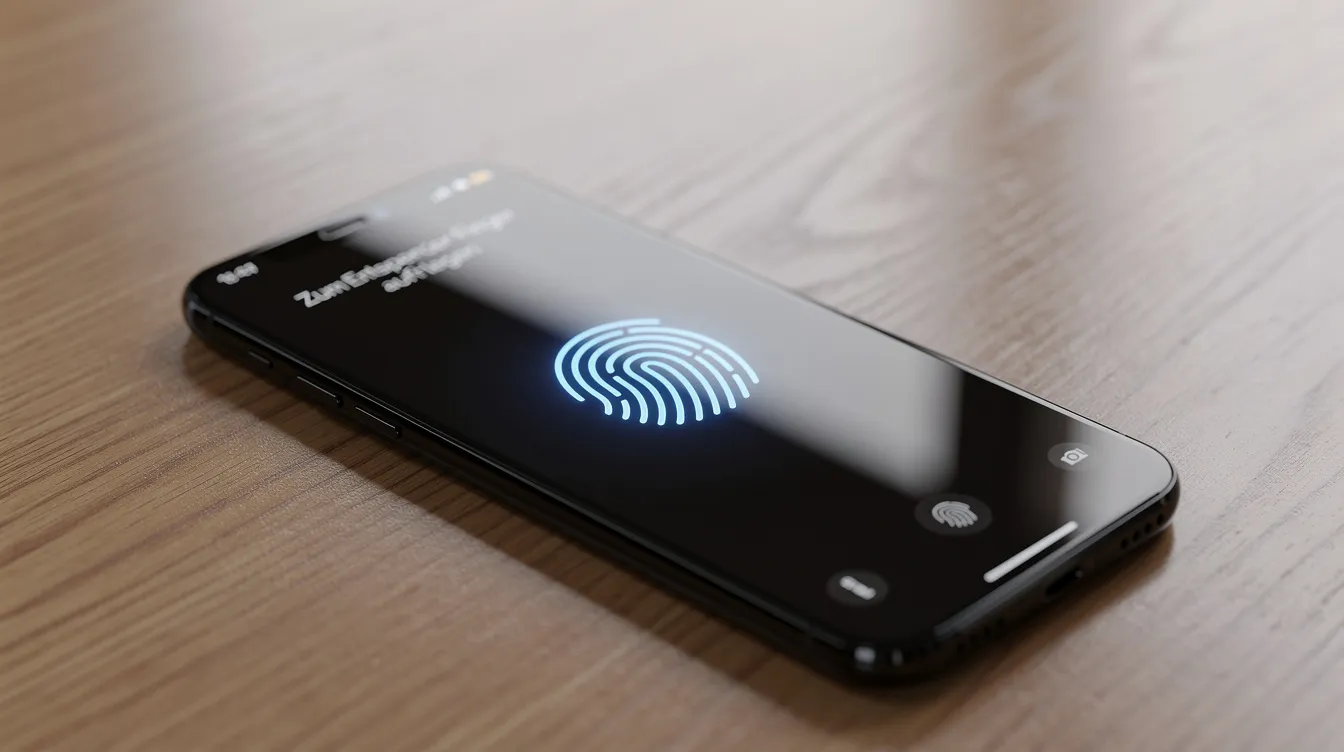
- Der Login kann optional mit Fingerprint oder Gesichtserkennung erfolgen. In den Einstellungen der App aktivieren Sie Face ID, Touch ID oder den Fingerabdruck-Login, um sich künftig ohne Passworteingabe anzumelden.
Die App bietet eine digitale Speicherung aller Dokumente und ermöglicht eine einfache und professionelle Dokumentation. Nutzer können Termine von unterwegs ändern oder anlegen, was gerade beim Hausbesuch oder zwischen Behandlungen eine enorme Zeitersparnis bringt. Die App ermöglicht zudem eine einfache Dokumentation mit Spracheingabe, statt mühsam zu tippen, diktieren Sie Ihre Einträge einfach.
Therapiefortschritte können mit Messwerten dokumentiert werden, sodass Änderungen im Behandlungsverlauf auf einen Blick nachvollziehbar sind. Auch Fotos lassen sich in der Patientenakte hinterlegen und sind über alle Geräte hinweg verfügbar.
Terminheld synchronisiert automatisch mit der Software an der Rezeption. Offline erstellte Kontakte, Termine oder Dokumentationen werden synchronisiert, sobald wieder eine Internetverbindung besteht, die Synchronisation läuft nahtlos im Hintergrund.
Bei App-Updates kann gelegentlich ein erneuter Login mit E-Mail und Passwort erforderlich sein. Dies dient der Sicherheit und stellt sicher, dass die Datensynchronisation korrekt funktioniert.
Passwort und Sicherheit beim Terminheld Login
Da Terminheld sensible Patienten- und Behandlungsdaten verwaltet, ist ein starkes Sicherheitskonzept rund um den Login unverzichtbar.
Empfehlungen für ein sicheres Passwort:
Kriterium | Empfehlung |
|---|---|
Mindestlänge | Ein sicheres Passwort muss mindestens 8 Zeichen lang sein (empfohlen: 12+) |
Zeichenarten | Groß- und Kleinbuchstaben, Zahlen, Sonderzeichen |
Wiederverwendung | Kein Passwort aus anderen Programmen oder Diensten wiederverwenden |
Aufbewahrung | Passwortmanager nutzen, nicht auf Zetteln in der Praxis notieren |
Patientendaten sind durch vollständige Verschlüsselung geschützt. Die Datenübertragung zwischen App bzw. Browser und Server erfolgt mit aktuellen Verschlüsselungsstandards wie TLS/SSL. Mobile Geräte, auf denen Terminheld genutzt wird, sollten zusätzlich mit PIN, Gerätepasswort oder biometrischem Schutz gesichert sein.
Praxisinhaber tragen die Verantwortung, dass Mitarbeiter-Logins nicht gemeinsam genutzt werden. Pro Person sollten individuelle Zugangsdaten angelegt werden, alles andere widerspricht den Anforderungen an Datenschutz und Nachvollziehbarkeit. Die Anzahl der Aufrufe und Änderungen in der Patientenakte lässt sich über Protokollfunktionen nachvollziehen.
Terminheld Passwort vergessen: Zugang wiederherstellen
Sie haben Ihr Passwort vergessen und können sich nicht mehr anmelden? Bei vergessenen Passwörtern gibt es eine Funktion zur Wiederherstellung, die direkt auf der Login-Seite zugänglich ist.
So stellen Sie Ihren Zugang wieder her:
- Klicken Sie auf der Login-Seite auf den Link „Passwort vergessen?" oder „Passwort zurücksetzen".
- Geben Sie Ihre registrierte E-Mail-Adresse ein.
- Terminheld sendet Ihnen eine E-Mail mit einem Reset-Link oder einem einmaligen Code.
- Klicken Sie auf den Link und vergeben Sie ein neues Passwort, das den Sicherheitsanforderungen entspricht und nicht mit alten Passwörtern identisch ist.
Die Mail kommt in der Regel innerhalb weniger Minuten an. Falls nicht: Prüfen Sie Ihren Spam- oder Junk-Ordner und kontrollieren Sie die Schreibweise der E-Mail-Adresse. Nehmen Sie gegebenenfalls die Terminheld-Domain in die sichere Liste Ihres E-Mail-Programms auf.
Für Teamaccounts: Hat ein Teammitglied sein Passwort vergessen, kann der Hauptaccountinhaber das Passwort in der Mitarbeiterverwaltung der Desktopversion zurücksetzen. Das Mitglied erhält dann eine neue E-Mail mit den aktualisierten Daten.
Dokumentieren Sie Ihr neues Passwort direkt nach dem ersten erfolgreichen Login sicher, idealerweise in einem Passwortmanager. Drucken Sie es keinesfalls unverschlüsselt als PDF-Export oder auf Papier in der Praxis aus.
Typische Login-Probleme bei Terminheld und schnelle Lösungen
Hier finden Sie eine kompakte Checkliste für die häufigsten Anmeldefehler und deren Behebung:
Fehler: „Ungültige Zugangsdaten"
- E-Mail-Adresse auf Tippfehler prüfen, jede Zeile genau kontrollieren
- Ggf. alternative Praxis-E-Mail-Adressen testen
- Sicherstellen, dass kein zusätzlicher, falscher Account registriert wurde
Fehler: „Passwort falsch"
- Groß- und Kleinschreibung beachten (Haken bei Caps Lock?)
- Passwortmanager prüfen, ob dort ein älteres Passwort gespeichert ist
- Bei anhaltenden Problemen: „Passwort vergessen"-Funktion nutzen
Keine E-Mail erhalten (Reset oder Registrierung)
- Spam-Ordner prüfen
- E-Mail-Filter-Einstellungen kontrollieren
- Terminheld-Domain zur sicheren Liste hinzufügen
Problem beim Team-Login
- Sicherstellen, dass eine Einladung vom Hauptaccount verschickt und angenommen wurde
- Prüfen, ob der Aktivierungscode korrekt eingegeben wurde
- Kein eigenständig registrierter Einzelaccount statt Teamzugang verwenden
Technische Störungen (weiße Seite, wiederholte Abmeldungen)
- Browser-Cache und Cookies löschen
- Anderen Browser testen
- App-Update prüfen oder App neu installieren
- Internetverbindung und Netzwerk kontrollieren
Wenn keiner dieser Schritte zum Start führt, wenden Sie sich an den Support.
Datenschutz und sichere Anmeldung bei Terminheld
In Heilmittelpraxen gelten strenge Anforderungen an Datenschutz und IT-Sicherheit, insbesondere seit der DSGVO. Terminheld speichert alle Dokumente digital und überträgt Daten vollständig verschlüsselt, um Patienteninformationen vor unbefugtem Zugriff zu schützen. Die Dokumentation erfüllt alle vertraglichen Pflichten, die an Therapeut:innen gestellt werden.
Login-Daten (E-Mail und Passwort) werden nicht im Klartext gespeichert. Biometrische Loginsysteme wie Face ID oder Touch ID sind optional nutzbar und bieten eine zusätzliche Sicherheitsebene bei gleichzeitigem Komfort.
Bestimmte Nutzungsdaten können anonym oder pseudonym erfasst werden, sind jedoch nicht direkt mit einzelnen Patienten oder Therapeut:innen verknüpft. Praxisinhaber sollten interne Zugriffsrechte bewusst konfigurieren, etwa festlegen, wer welche Daten in Terminheld sehen und bearbeiten darf. Diesen Punkt sollten Sie nicht auf die Pause nach dem Feierabend verschieben, sondern direkt bei der Einrichtung klären.
Empfehlung: Überprüfen Sie regelmäßig die Logins in Ihrem Team und entfernen Sie ausgeschiedene Mitarbeiter zeitnah aus dem Terminheld-Team, um deren Zugang zu sperren.
Support: Hilfe bei Problemen mit dem Terminheld Login
Wenn der Login trotz aller Tipps nicht funktioniert, steht Ihnen der Terminheld Support zur Verfügung. Er ist über verschiedene Kanäle erreichbar:
- E-Mail-Support ([email protected])
- Telefon-Hotline (kostenfreie Nummer: 0800 5999666)
- Hilfezentrum/FAQ-Bereich auf der Website
Halten Sie beim Kontakt folgende Informationen bereit:
Information | Beispiel |
|---|---|
Verwendete E-Mail-Adresse | |
Art des Accounts | Hauptaccount, Einzelaccount oder Teammitglied |
Gerät und Betriebssystem | iPhone 15 / iOS 18, Windows 11, Tablet / Android 14 |
Fehlermeldung | Screenshot oder exakter Wortlaut |
Screenshots von Fehlermeldungen oder der Loginseite beschleunigen die Fehlersuche erheblich. Bei einem Praxiswechsel oder einer Übernahme, etwa in Kiel oder anderswo, lohnt es sich, frühzeitig mit dem Support zu klären, wie der bestehende Terminheld Account inklusive Logins und Teamstruktur angepasst werden soll. Im Anschluss an die Klärung können Sie auch direkt die Verknüpfung mit externen Programmen und weitere Einstellungen zur Teletherapie prüfen lassen.
Nach erfolgreichem Login stehen Ihnen alle zentralen Funktionen vollständig zur Verfügung: Terminverwaltung mit flexiblem Kalender, vollständige Patientenakte, Behandlungsdokumentation, Stundenzettel und mehr. Terminheld bietet Ihnen damit ein Produkt, das den gesamten Praxisalltag abdeckt, vom ersten Inhalt der Patientenakte bis zum letzten Eintrag am Feierabend.
Nutzen Sie die Hinweise in diesem Artikel, um Ihren Terminheld Login schnell, sicher und ohne Umwege durchzuführen. Sollten dennoch Fragen offen bleiben, zögern Sie nicht, den Support zu kontaktieren, denn ein reibungsloser Zugang zu Ihrer Software ist die Grundlage für effizientes Arbeiten in Ihrer Praxis.